
Einführung in die Schnellbausteine
Schnellbausteine ermöglichen es Ihnen, vorgefertigte Textbausteine schnell in Ihre E-Mails einzufügen. Dies spart Zeit und stellt sicher, dass Ihre Nachrichten konsistent und fehlerfrei sind.
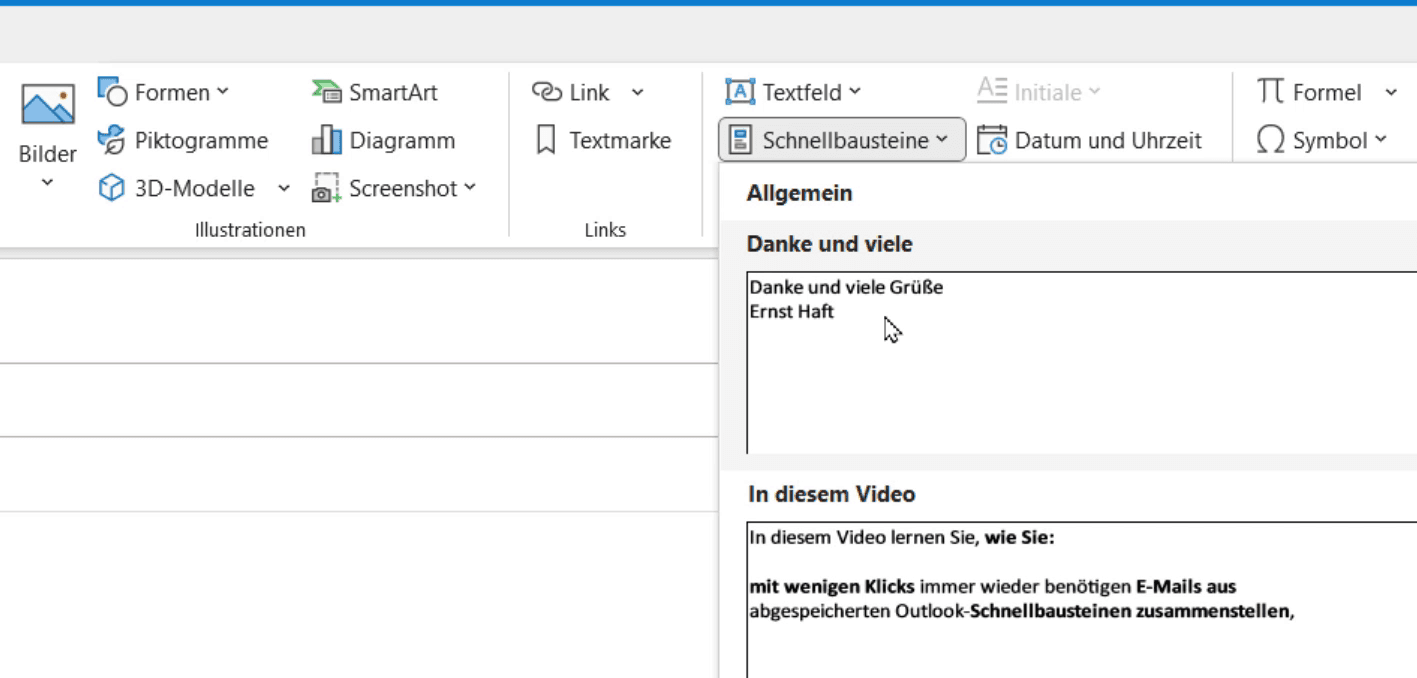
Um einen Schnellbaustein zu verwenden, öffnen Sie einfach eine neue E-Mail oder antworten auf eine bestehende. Gehen Sie in den Textbearbeitungsmodus und wählen Sie im Menüband unter „Einfügen“ die Option „Schnellbausteine“.
Schnellbausteine erstellen und für später speichern
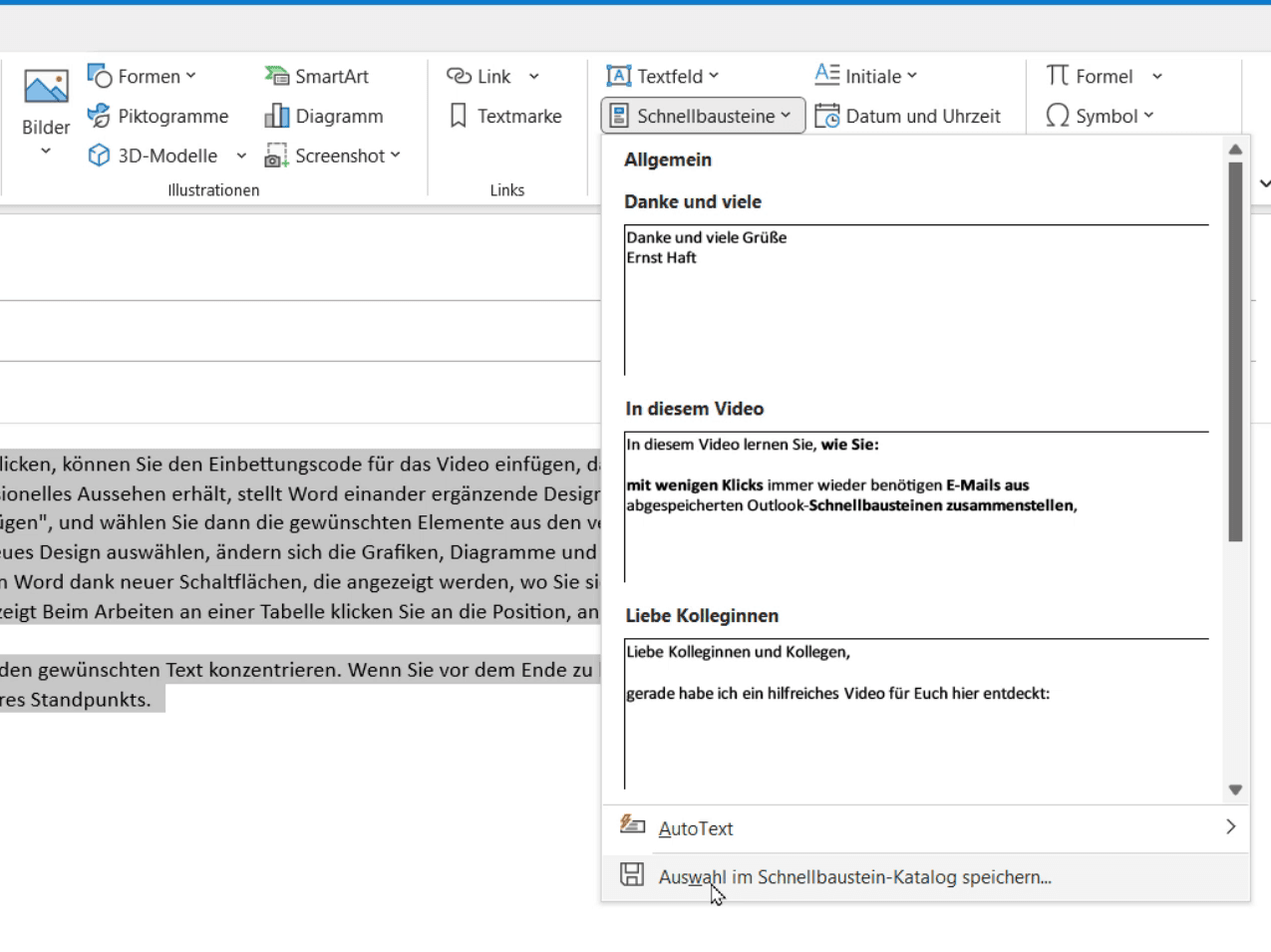
Bevor Sie Schnellbausteine verwenden können, müssen Sie diese erstellen und speichern. Markieren Sie den gewünschten Text und wählen Sie im Menü „Einfügen“ erneut die Option „Schnellbausteine“. Klicken Sie auf „Auswahl im Schnellbausteinkatalog speichern“.
Vergeben Sie einen aussagekräftigen Namen für Ihren Schnellbaustein. Ab sofort steht Ihnen dieser Textbaustein zur Verfügung und kann in zukünftigen E-Mails verwendet werden.
Verwendung mehrerer Schnellbausteine
Sie können mehrere Schnellbausteine kombinieren, um eine vollständige E-Mail zu erstellen. Zum Beispiel eine Begrüßung, einen Mittelteil und eine Grußformel. Dies macht das Schreiben von E-Mails noch effizienter.
Wenn Ihnen das Navigieren durch die Menüs zu aufwendig ist, können Sie auch Autotext verwenden, um Abkürzungen einzufügen.
Einführung in den Autotext
Autotext ermöglicht es Ihnen, häufig verwendete Textphrasen durch kurze Abkürzungen zu ersetzen. Dies ist besonders nützlich, wenn Sie viele ähnliche E-Mails schreiben müssen.
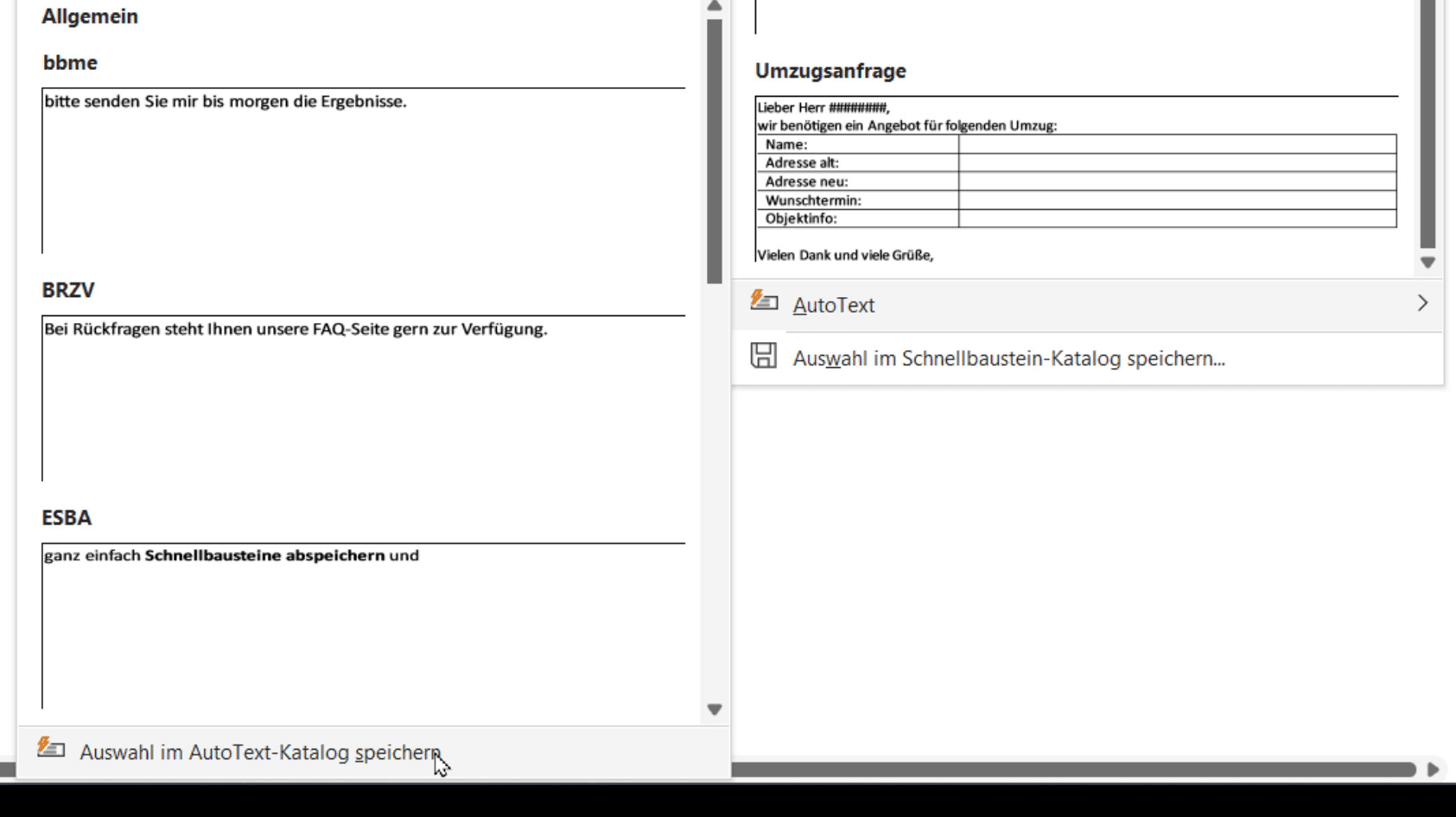
Um einen Autotext zu erstellen, markieren Sie den gewünschten Text und wählen Sie im Menü „Einfügen“ die Option „Schnellbausteine“. Klicken Sie auf „Autotext“ und dann auf „Auswahl im Autotext Katalog speichern“.
Verwendung von Autotext
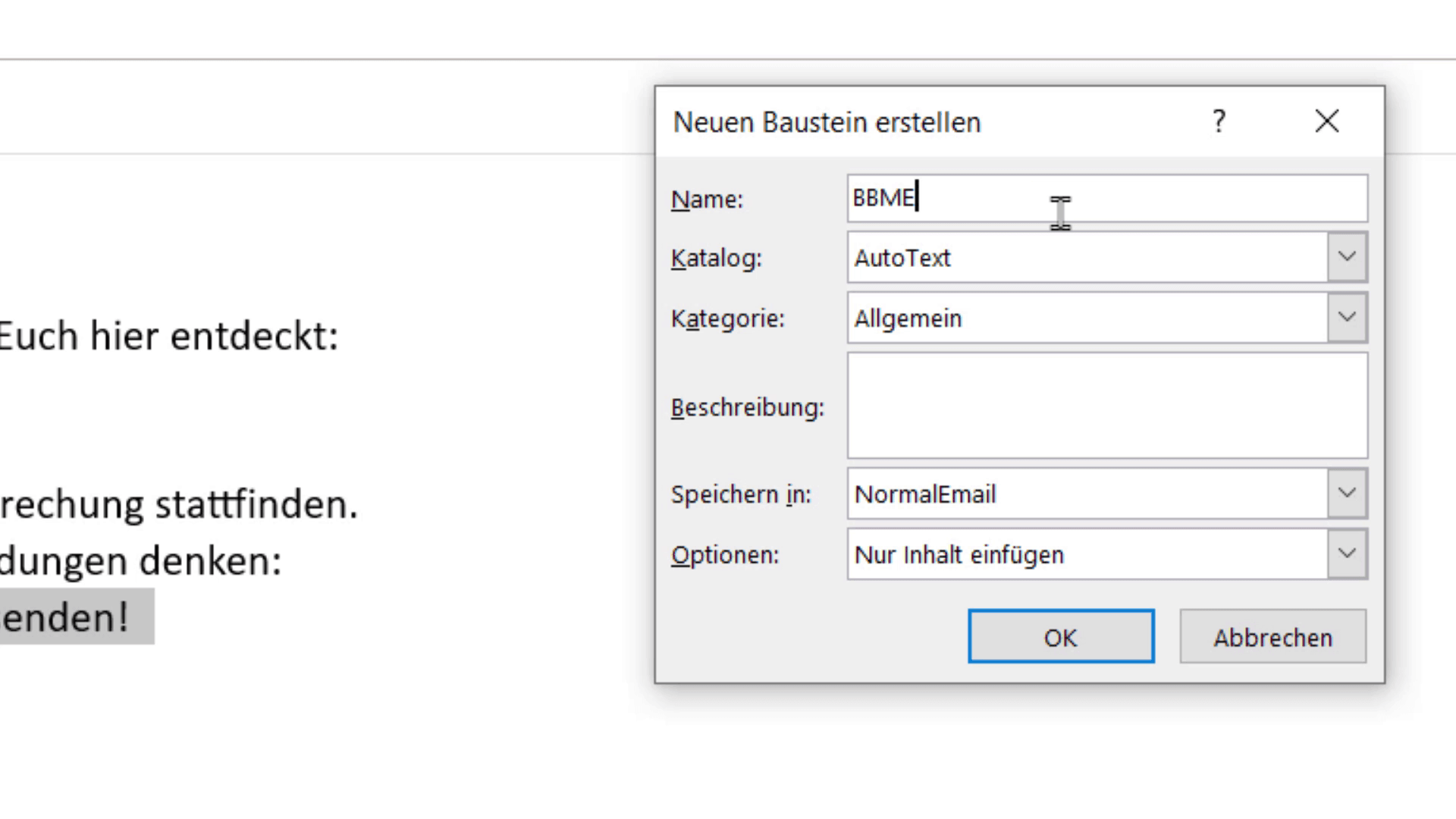
Geben Sie eine Abkürzung für den Autotext ein, z.B. „VGHW“ für „Viele Grüße, Holger Wöltje“. Sobald Sie diese Abkürzung in einer E-Mail eingeben und Enter drücken, wird der vollständige Text eingefügt.
Sie können auch kürzere Abkürzungen verwenden, wie „VG“ für „Viele Grüße“. Drücken Sie danach dann einfach die F3-Taste, um den Text zu ersetzen.
Praktische Beispiele für Autotext
Hier sind einige praktische Beispiele, wie Sie Autotext in Ihrem Arbeitsalltag nutzen können:
- „brzv“ für „Bei Rückfragen stehe ich Ihnen gerne zur Verfügung.“
- „bbme“ für „Bitte bis morgen die Ergebnisse.“
- „sw“ für „Schönes Wochenende.“
Diese Abkürzungen helfen Ihnen, schnell und effizient auf häufige Anfragen zu reagieren.
Tipps zur effektiven Nutzung von Schnellbausteinen und Autotext
Damit Sie das Beste aus diesen Funktionen herausholen, hier einige Tipps:
- Erstellen Sie Schnellbausteine für häufig verwendete Phrasen und Absätze.
- Nutzen Sie aussagekräftige Namen und Abkürzungen, die leicht zu merken sind.
- Kombinieren Sie Schnellbausteine und Autotext, um noch effizienter zu arbeiten.
FAQ
Was sind Schnellbausteine?
Schnellbausteine sind vorgefertigte Textbausteine, die Sie in Ihre E-Mails einfügen können, um Zeit zu sparen und konsistente Nachrichten zu erstellen.
Wie erstelle ich einen Schnellbaustein?
Markieren Sie den gewünschten Text, gehen Sie im Menü auf „Einfügen“, wählen Sie „Schnellbausteine“ und klicken Sie auf „Auswahl im Schnellbausteinkatalog speichern“.
Was ist Autotext?
Autotext ist eine Funktion, mit der Sie häufig verwendete Textphrasen durch kurze Abkürzungen ersetzen können. Dies beschleunigt das Schreiben von E-Mails erheblich.
Wie erstelle ich einen Autotext?
Markieren Sie den gewünschten Text, wählen Sie im Menü „Einfügen“, dann „Schnellbausteine“, „Autotext“ und klicken Sie auf „Auswahl im Autotext Katalog speichern“.
Kann ich Schnellbausteine und Autotext kombinieren?
Ja, Sie können beide Funktionen kombinieren, um noch effizienter zu arbeiten und komplexe E-Mails schnell zu erstellen.
Für weitere Informationen und vertiefende Schulungen besuchen Sie bitte dieses Seminar zu Outlook.