So deaktivieren Sie die Alarme für neue E-Mails in Outlook, um ungestört zu arbeiten. Bei Bedarf können Sie dann für bestimmte wichtige E-Mails, zum Beispiel von Ihrer Chefin, die Benachrichtigung wieder aktivieren.
Vorteile der gezielten Alarmnutzung
Wenn Sie gezielt E-Mail-Benachrichtigungen ein- und ausschalten, arbeiten Sie produktiver. Weniger Ablenkungen bedeuten mehr Konzentration und weniger Stress.
Fokussiertes Arbeiten: Sie werden nicht ständig durch E-Mails unterbrochen, die warten können oder unwichtig sind.
Priorisierung: Sie übersehen keine wichtigen E-Mails, da Sie gezielte Benachrichtigungen setzen können (die Sie dann bewusster wahrnehmen, weil Outlook weniger und seltener Alarme anzeigt statt dreihundertmal pro Tag).
Zeitmanagement: Sie können E-Mails gebündelt/im Block bearbeiten, das nervt weniger und Sie sind schneller fertig.
Haben Sie schon mal darüber nachgedacht, wie oft unnötige E-Mail-Benachrichtigungen Sie unterbrechen? Wenn Sie Alarme gezielt einsetzen, arbeiten Sie effizienter und haben mehr Zeit für wichtige Aufgaben.
Alarme für neue Outlook E-Mails deaktivieren
So schalten Sie den Alarm für neue E-Mails aus:
Klicken Sie auf den Befehl „Datei“ (ganz links im Outlook-Menüband).
Wählen Sie dann (ganz links unten) „Optionen“ aus…
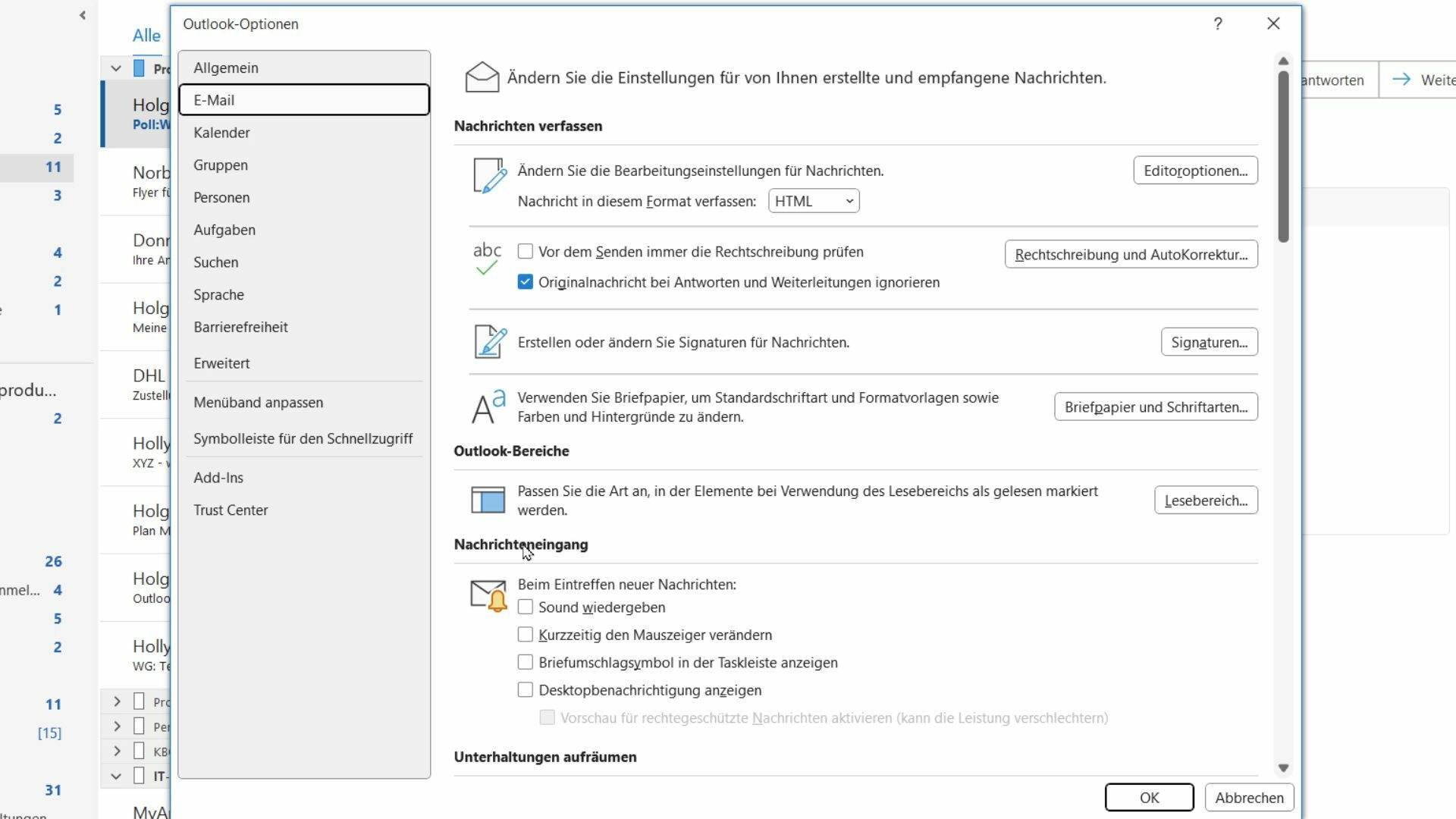
… und in den daraufhin geöffneten Outlook-Optionen links oben „E-Mail“.
Scrollen Sie herunter bis zur Überschrift „Nachrichteneingang“.
Entfernen Sie die Haken bei folgenden Optionen, um sämtliche Benachrichtigungen zu deaktivieren:
„Sound wiedergeben“
„Mauszeiger ändern“
„Briefumschlagsymbol anzeigen“
„Desktopbenachrichtigung anzeigen“
Diese Einstellungen verhindern, dass Sie von unwichtigen E-Mails gestört werden. Bestätigen Sie mit OK.
Desktopbenachrichtigungen für bestimmte E-Mails wieder aktivieren
Manchmal gibt es E-Mails, die Ihre sofortige Aufmerksamkeit erfordern, zum Beispiel Nachrichten von Ihrer Chefin. So aktivieren Sie Benachrichtigungen für bestimmte Absender wieder:
Suchen Sie eine E-Mail der Absenderin (z. B. Ihrer Chefin).
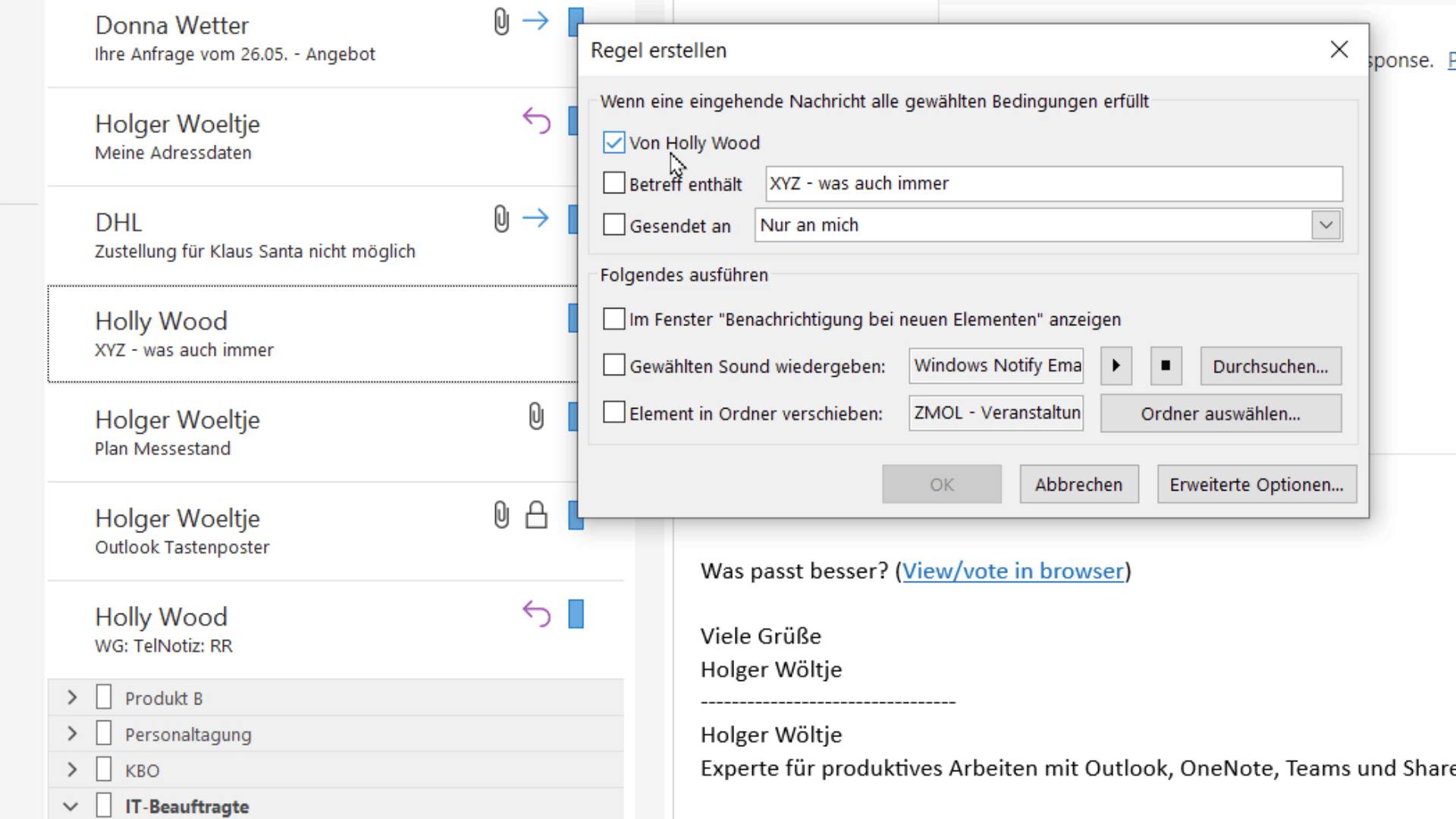
Rechtsklicken Sie diese E-Mail und wählen Sie im Kontextmenü den Befehl „Regeln“ > „Regel erstellen“.
Outlook übernimmt automatisch Absender und Betreff der angeklickten E-Mail und öffnet ein neues Dialogfeld „Regel erstellen“. Hier definieren Sie, für welche E-Mails die Regel ausgeführt wird:
„Von…“ / Absenderin: Wählen Sie hier die betreffende Person aus (Die Absenderin der von Ihnen zum Erstellen der Regel rechts angeklickten E-Mail ist bereits eingetragen, z. B. „Von Holly Wood“. Aktivieren Sie einfach das Kontrollkästchen – siehe Bildschirmfoto – um die Regel nur auf E-Mails von dieser Person anzuwenden).
„Folgendes ausführen“ (Aktion auswählen): Hier können Sie angeben, welche Benachrichtigung Sie erhalten möchten, zum Beispiel „Gewählten Sound wiedergeben“ oder „Erweiterte Optionen“, um mehr Details einzustellen und „Desktopbenachrichtigung anzeigen“ auszuwählen.
Beispiel:
Wenn Ihre Chefin wichtige E-Mails mit dem Betreff „EILT“ kennzeichnet, können Sie eine Regel erstellen, die nur für diese Mails einen Sound wiedergibt:
Aktivieren Sie die Option „Betreff enthält“.
Geben Sie das Wort „EILT“ ein.
Wählen Sie die gewünschte Benachrichtigung aus.
Bestätigen Sie mit „OK“, um die Regel zu speichern. Ab sofort erhalten Sie nur für diese spezifischen E-Mails eine Benachrichtigung.
Transkript (zum Lesen aufklappen)
00:00-05:17
In Outlook,OneNote und Microsoft Word Texte ganz einfach diktieren, ohne Zusatzsoftware, ohne spezielle Hardware, ohne Training.
Herzlich willkommen, mein Name ist Holger Wöltje. Seit über 20 Jahren unterstütze ich Menschen dabei, produktiver mit Office zu arbeiten. Und in Office 365 ist eine Diktierfunktion drin, die die meisten Menschen noch gar nicht entdeckt haben. Vor 15 Jahren hat man uns das ja immer versprochen.
Wir könnten jetzt mit ganz tollen Tools einfach alles in den Computer einsprechen. Das war teuer, das war aufwendig, wir mussten da stundenlang trainieren. Da fanden das einige schon sehr gut. Die meisten haben das aber genauso wie Siri. Und was immer man da bei Android zum Diktieren hatte, meist wieder genervt in die Ecke gefeffert. Das hat sich jetzt in den letzten Monaten radikal gewandelt. Wie toll das mit Office 365 funktioniert.
Sie sehen, das schreibt hier schon fleißig mit, während ich spreche. Wie funktioniert das Ganze? Wenn Sie Office 365 haben, dann öffnen Sie einfach zum Beispiel eine neue Outlook E-Mail. Und genauso geht das in einem Word-Dokument oder irgendwo auf einer OneNote Seite im Text. Da finden sie dann direkt auf der Registerkarte, die üblicherweise als erstes auf ist, im Menüband. Das ist, wenn Sie eine E-mail schreiben oder beantworten, die Registerkarte Nachricht und wenn Sie in Word einfach in einem neuen Dokument stehen, die Registerkarte start.
Da finden sie dann ganz unscheinbar versteckt so eine Gruppe Sprache mit einem süßen, kleinen Mikrofonsymbol für Diktieren. Wenn Sie da einmal draufklicken und die Tastenkombination kennen Alt Ö, dann öffnet sich da so eine süße, kleine, schwebende Minisymbolleiste für die Steuerung Ihrer Spracheingabe. Die finden Sie erstmal und ziehen sich die irgendwo auf dem Bildschirm hin, wo sie die sehen, ohne dass sie Ihnen im Weg ist. Das können Sie jederzeit einfach verschieben. Am linken Rand dieser Symbolleiste ist dann ein kleines Mikrofonsymbol. Und wenn das mit einer Farbe umkreist ist, dann hört in diesem Fall Outlook bei Word natürlich Word aktiv zu und schreibt den Text für Sie live mit.
Oben im Menüband einmal auf Diktieren klicken. Und wenn es dann noch nicht dunkel umrahmt ist, nochmal anklicken und zum Deaktivieren nochmal anklicken, dann ist die dunkle Umrahmung wieder weg. Das Gleiche geht immer mit Alt Ö, Alt Ö, S und Schalter, Ein-aus, Ein-aus und so weiter. Mit dem kleinen Zahnrad in der Leiste können Sie noch ein paar Dinge einstellen, das ist vielleicht auch wichtig, damit es bei Ihnen überhaupt funktioniert.
Da haben wir zuerst mal das Mikrofon. Vielleicht haben Sie mehrere Mikrofone, wenn Sie einen Laptop haben, hat der meistens ein integriertes Mikrofon. Und die funktionieren zum Beispiel bei Lenovo und HP, bei den etwas hochwertigeren Serien zumindest ganz wunderbar zum Diktieren. Wahrscheinlich haben Sie sowieso für Videokonferenzen ohnehin ein Headset, was Sie benutzen können, und vielleicht haben Sie noch mehrere andere Mikrofone. Gucken Sie einfach, dass das das typische Mikrofon ist, von dem Sie wissen, dass es funktioniert.
Zum Beispiel, weil sie das immer wieder in Videokonferenzen benutzen. Ich habe jetzt hier auch mehrere Mikrofone zur Auswahl, zum Diktieren reicht völlig das Mikrofon im Laptop aus. Zumindest hier bei meinem wundervollen Lenovo P1. Dann sehen Sie auch schon, das bewegt sich hier.
Das heißt, da kommt tatsächlich ein Signal an. Kann auch mal sein, Sie haben Kabel nicht verbunden oder einen Schalter nicht aktiv oder andersrum Stummschaltungsschalter aktiv. Automatische Interpunktion würde ich an Ihrer Stelle einschalten, klappt auch sehr gut.
Und wenn Sie zum Beispiel Schimanskis Lieblingswort nicht im gedruckten Text haben wollen, dann können Sie natürlich vertrauliche Ausdrücke filtern. Gesprochene Sprache wahrscheinlich Deutsch. Wenn Sie dieses Video jetzt verstehen, achten Sie darauf, dass sie richtig ausgewählt ist. Sie können auch mal drei, vier englische Ausdrücke. Das kommt ja im heutigen Business Deutsch, wie man so schön zu Deutsch sagt, oder auch gerade im technischen Bereich immer wieder mal vor. Ganz wunderbar reinsprechen. Die werden hervorragend erkannt.
Wenn es dann mehrere Sätze Englisch werden, kann es mal lustig aussehen. Falls die Software eigentlich Deutsch erwartet, das dürfen sie umstellen, und zwar nicht nur auf Deutsch und Englisch, sondern wenn sie die Sprache mit Windows installiert haben. Für die Erkennung Ich kann ein bisschen Spanisch und Türkisch, das geht dann wunderbar. Wenn ich auf Chinesisch versuche, Hallo zu sagen, Ni hao, dann grüßen immer alle zurück.
Ich habe einmal Danke versucht, mich haben alle Leute böse angeguckt. Ich glaube, es kommt sehr auf die Betonung und den Sprachrhythmus an. Bleiben wir doch bei Deutsch. Sie gehen einfach auf Speichern und dann wissen Sie ja hier das Mikrofonsymbol einmal scharf schalten, zum Diktat beginnen und los geht’s.
Lieber Herr, Beispiel Neuer Absatz?
Stattdessen können sie auch sagen Neue Zeile so wundervoll können Sie mit Office diktieren. Das macht richtig Spaß. Probieren Sie das bei Sich doch einfach mal aus, da müssen Sie nicht immer tippen.
Und das Schöne ist Wenn Sie was aufdiktiert haben, kommen auch gar keine Rechtschreibfehler rein, höchstens Spracherkennungsfehler. Die sind allerdings relativ selten. Und ich muss sagen, ich finde das ganz phänomenal gut, auch ohne Training. Probieren Sie es doch einfach mal aus. Ich habe den Eindruck, wir sind inzwischen mit der Technik da angekommen, wo wir uns das vor 20 Jahren schon immer gewünscht hatten. Und das geht jetzt wirklich richtig gut. Solange Sie das nicht gerade mitten beim Einsteigen in einen Flieger oder ICE probieren. Viel Spaß beim Tippen und Zeit und Nerven sparen und auf Wiedersehen im nächsten Tipp.
FAQ
Wie deaktiviere ich sämtliche E-Mail-Benachrichtigungen in Outlook?
Wählen Sie im Menüband „Datei -> Optionen -> E-Mail“ und entfernen Sie sämtliche Haken unter „Nachrichteneingang“ (Details siehe oben).
Kann ich Benachrichtigungen nur für bestimmte Absender aktivieren?
Ja, das ist möglich. Klicken Sie eine Mail des gewünschten Absenders mit der rechten Maustaste an und definieren Sie eine Regel über „Regeln -> Regel erstellen“ (der Absender ist schon vorausgewählt. Sie setzen die Benachrichtigung und bestätigen mit „OK“).
Was mache ich, wenn ich Ruhe brauche, aber trotzdem dringende E-Mails nicht verpassen möchte?
Nutzen Sie eine Regel, um Desktopbenachrichtigungen nur für wichtige Absender oder bestimmte Stichwörter im Betreff einzurichten. So bleiben Sie ungestört und verpassen trotzdem keine wichtigen Nachrichten.
Wie erstelle ich eine Regel für E-Mails mit bestimmten Wörtern im Betreff?
Wählen Sie bei der Regel-Erstellung „Betreff enthält“ (bzw. in den erweiterten Optionen „mit bestimmten Wörtern im Betreff“) und geben Sie das gewünschte Wort ein.
Warum sollte ich die Alarmfunktion deaktivieren?
Ständige E-Mail-Benachrichtigungen unterbrechen Ihre Arbeit und verringern Ihre Produktivität. Wenn Sie diese Benachrichtigungen ausschalten, können Sie fokussiert bleiben.
Kurz gesagt: Nutzen Sie die Benachrichtigungsfunktionen in Outlook sinnvoll und passen Sie sie an Ihre Bedürfnisse an. So behalten Sie den Überblick über Ihre E-Mails und arbeiten effektiver, statt sich ständig ablenken zu lassen. Probieren Sie es aus und genießen Sie die Ruhe bei der Arbeit!