Einführung
Bloß aus damit! Warum die Benachrichtigungen Sie vom effektiven Arbeiten abhalten
Stellen Sie sich vor, Sie sind tief in ein wichtiges Projekt vertieft und plötzlich blitzt eine Benachrichtigung auf Ihrem Bildschirm auf. Sofort wird Ihre Aufmerksamkeit von der aktuellen Aufgabe weggezogen. Studien zeigen, dass es bis zu 23 Minuten dauern kann, um nach einer Unterbrechung wieder den gleichen Konzentrationslevel zu erreichen. Durch das Deaktivieren der E-Mail-Benachrichtigungen in Outlook können Sie solche Störungen minimieren und Ihre Arbeitszeit produktiver nutzen.
Warum Sie die E-Mail-Benachrichtigungen deaktivieren sollten:
- Vermeidung von Ablenkungen: Jede Benachrichtigung lenkt Ihre Aufmerksamkeit ab.
- Erhöhung der Produktivität: Weniger Unterbrechungen ermöglichen fokussierteres Arbeiten.
- Besseres Zeitmanagement: Ohne ständige Benachrichtigungen können Sie Ihre Aufgaben gezielter priorisieren.
Mit diesen Informationen im Hinterkopf lohnt es sich, die Schritte zur Deaktivierung der E-Mail-Benachrichtigungen genauer zu betrachten.
So deaktivieren Sie die Desktop-Benachrichtigung und weitere E-Mail-Alarme in Outlook
Schritte zum Deaktivieren von E-Mail-Alarmen in Outlook
Um die Desktop-Benachrichtigungen und andere E-Mail-Alarme in Outlook zu deaktivieren, folgen Sie diesen Schritten:
- Öffnen Sie das Menü „Datei“: Klicken Sie in der oberen linken Ecke von Outlook auf „Datei“.
- Gehen Sie zu „Optionen“: Wählen Sie im Menü die Option „Optionen“ aus.
- Navigieren Sie zu „E-Mail“: In den Outlook-Optionen klicken Sie auf den Reiter „E-Mail“.
- Scrollen Sie zu „Nachrichteneingang“: Unter dem Abschnitt „Nachrichteneingang“ finden Sie verschiedene Optionen für Benachrichtigungen.
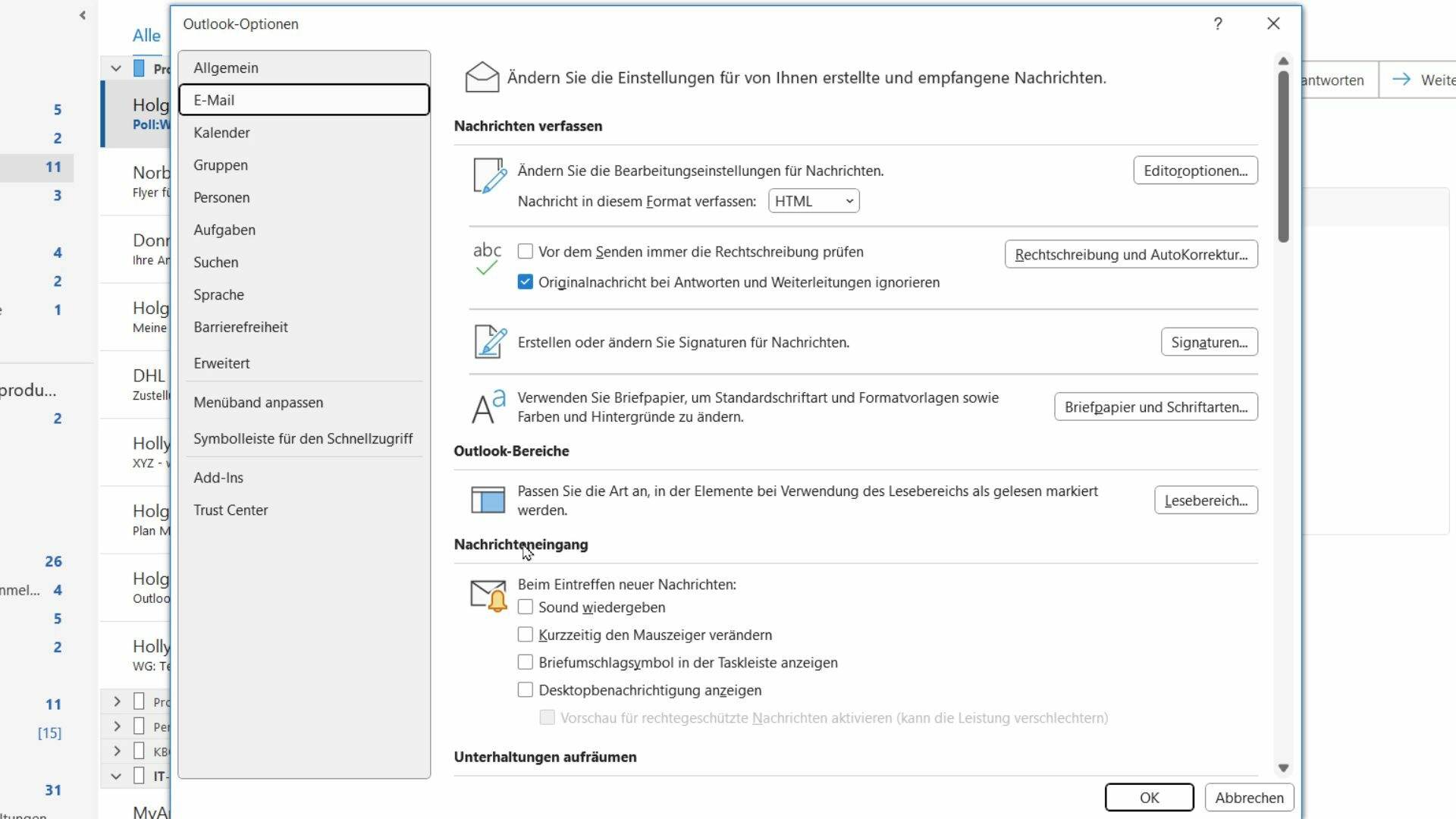
Anpassung der Alarmeinstellungen für den Nachrichteneingang
Im Abschnitt „Nachrichteneingang“ können Sie verschiedene Einstellungen anpassen, um die E-Mail-Alarme nach Ihren Bedürfnissen zu konfigurieren:
- Sound deaktivieren: Entfernen Sie das Häkchen bei „Sound wiedergeben“, um den Ton für eingehende E-Mails auszuschalten.
- Mauszeiger ändern: Deaktivieren Sie die Option „Mauszeiger kurzzeitig ändern“, wenn der Mauszeiger nicht auf neue E-Mails hinweisen soll.
- Briefumschlagsymbol entfernen: Entfernen Sie das Häkchen bei „Briefumschlagsymbol in der Taskleiste anzeigen“, um das Symbol auszublenden.
- Desktopbenachrichtigung ausschalten: Deaktivieren Sie die Option „Desktopbenachrichtigung anzeigen“, um Pop-up-Benachrichtigungen zu unterdrücken.
Durch diese Anpassungen können Sie sicherstellen, dass Ihre Arbeit weniger durch ständige E-Mail-Alarme unterbrochen wird.
So aktivieren Sie die Desktop-Benachrichtigungen für bestimmte wichtige E-Mails wieder (z. B. alles von Ihrer Chefin)
Sie möchten sicherstellen, dass Sie keine wichtigen Nachrichten verpassen, während Sie unnötige Ablenkungen minimieren. Um dies zu erreichen, können Sie Desktop-Benachrichtigungen für bestimmte E-Mails aktivieren, indem Sie eine Regel erstellen.
Erstellung einer Regel für Desktop-Benachrichtigungen
- Öffnen Sie Outlook und gehen Sie zu „Datei“.
- Wählen Sie „Regeln und Benachrichtigungen verwalten“.
- Klicken Sie auf „Neue Regel“.
- Wählen Sie unter „Regel ohne Vorlage erstellen“ die Option „Nachrichten bei Ankunft prüfen“ und klicken Sie auf „Weiter“.
Aktivierung von Benachrichtigungen für E-Mails von bestimmten Absendern
- Unter den Bedingungen der Regel wählen Sie „von einer Person/öffentlichen Gruppe erhalten„.
- Klicken Sie auf den Link „Person/öffentliche Gruppe“ im unteren Fensterbereich und geben Sie die E-Mail-Adresse Ihrer Chefin ein.
- Wählen Sie „Weiter“, dann setzen Sie das Häkchen bei „Desktop-Benachrichtigung anzeigen„.
- Benennen Sie Ihre Regel und speichern Sie sie.
Mit diesen Schritten werden Desktop-Benachrichtigungen aktiviert, wenn eine E-Mail von einer bestimmten Person eintrifft, beispielsweise Ihrer Chefin. Dies sorgt dafür, dass wichtige Mitteilungen nicht übersehen werden, während andere weniger dringende Nachrichten keine Unterbrechung verursachen.
Beispiel: Regel für dringende E-Mails Ihrer Vorgesetzten mit dem Betreff ‚EILT‘
Eine spezifische Regel für dringende E-Mails kann enorm hilfreich sein, um wichtige Nachrichten sofort zu erkennen. Angenommen, Ihre Vorgesetzte markiert dringende E-Mails immer mit dem Betreff ‚EILT‘. So erstellen Sie eine Regel:
- Outlook öffnen: Navigieren Sie zu Ihrem Posteingang.
- Regel erstellen: Unter
Start>Regeln>Regel erstellen. - Bedingung festlegen:
- Wählen Sie
Von Personen oder öffentlichen Gruppenund geben Sie die E-Mail-Adresse Ihrer Vorgesetzten ein. - Setzen Sie ein Häkchen bei
Betreff enthält bestimmte Wörterund geben SieEILTein.
- Aktion festlegen:
- Aktivieren Sie
[Desktop-Benachrichtigung anzeigen](https://exclaimer.com/de/leitfaden/10-wesentliche-outlook-regeln-produktivit%C3%A4t/), um sicherzustellen, dass Sie eine Benachrichtigung erhalten.
- Regel benennen: Geben Sie der Regel einen eindeutigen Namen, z.B. Dringend von Vorgesetzter.
- Regel aktivieren: Stellen Sie sicher, dass die Regel aktiviert ist und klicken Sie auf
Fertig stellen.
Durch diese Schritte filtern Sie effektiv alle wichtigen Mails Ihrer Vorgesetzten mit dem Betreff ‚EILT‘ heraus und erhalten sofort eine Benachrichtigung. So verpassen Sie keine kritischen Informationen mehr und können schnell reagieren.
Dies ist nur ein Beispiel dafür, wie gezielte Regeln in Outlook genutzt werden können, um die Produktivität zu steigern und wichtige Kommunikation nicht zu übersehen.
Vorteile einer gezielten Nutzung von E-Mail-Alarmen
Gezielte Alarmnutzung bietet eine Reihe von Vorteilen, die Ihre Arbeitsproduktivität erheblich steigern können.
- Verbesserung der Produktivität durch gezielte Verwendung von Alarmen: Durch das Deaktivieren allgemeiner E-Mail-Alarme und das Einrichten spezifischer Benachrichtigungen für wichtige E-Mails können Sie unnötige Unterbrechungen vermeiden. Dies ermöglicht es Ihnen, sich besser auf Ihre Hauptaufgaben zu konzentrieren.
- Fokussiertes Arbeiten durch Minimierung von Unterbrechungen: Ständige E-Mail-Benachrichtigungen können Ihr Arbeitsfluss stark stören. Mit gezielten Alarmen können Sie sicherstellen, dass nur wirklich dringende Nachrichten Ihre Aufmerksamkeit erregen.
- Besseres Zeitmanagement und Priorisierung von Aufgaben: Indem Sie nur Benachrichtigungen für besonders wichtige oder dringende E-Mails erhalten, können Sie Ihre Zeit effizienter verwalten. Dies hilft Ihnen, Aufgaben besser zu priorisieren und Deadlines einzuhalten.
Die Fähigkeit, sich auf wesentliche Aufgaben zu konzentrieren und gleichzeitig sicherzustellen, dass keine wichtige Nachricht übersehen wird, ist ein entscheidender Vorteil. Eine kluge Konfiguration der E-Mail-Alarme trägt maßgeblich dazu bei.
Häufig gestellte Fragen (FAQs) zur Deaktivierung von E-Mail-Benachrichtigungen in Outlook
Wie kann ich E-Mail-Benachrichtigungen in Outlook deaktivieren?
- Öffnen Sie Outlook und klicken Sie auf Datei > Optionen.
- Wählen Sie E-Mail im linken Menü aus.
- Unter der Überschrift Nachrichteneingang deaktivieren Sie die Option Desktopbenachrichtigung anzeigen.
Diese Schritte helfen Ihnen dabei, alle E-Mail-Benachrichtigungen zu deaktivieren und somit Ihre Produktivität zu steigern.
Kann ich trotz Deaktivierung der Benachrichtigungen wichtige E-Mails rechtzeitig erhalten?
Ja, das ist möglich. Sie können Regeln erstellen, um Benachrichtigungen für bestimmte wichtige E-Mails zu erhalten. Dadurch werden Sie nur über kritische Nachrichten informiert, ohne von weniger wichtigen E-Mails abgelenkt zu werden.
Wie kann ich sicherstellen, dass mir keine dringenden E-Mails entgehen, wenn ich keine Benachrichtigungen erhalte?
Erstellen Sie eine Regel für dringende E-Mails:
- Gehen Sie zu Datei > Regeln und Benachrichtigungen verwalten.
- Klicken Sie auf Neue Regel… und wählen Sie eine Vorlage wie z.B. Nachrichten von jemandem an mich weiterleiten.
- Passen Sie die Regel an, indem Sie den Absender (z.B. Ihre Chefin) oder bestimmte Wörter im Betreff (z.B. „EILT“) auswählen.
- Aktivieren Sie die Option Desktopbenachrichtigung anzeigen, um für diese spezifischen E-Mails Benachrichtigungen zu erhalten.
Auf diese Weise stellen Sie sicher, dass Ihnen keine wichtigen Nachrichten entgehen.