
So deaktivieren Sie die Alarme für neue E-Mails in Outlook, um ungestört zu arbeiten. Bei Bedarf können Sie dann für bestimmte wichtige E-Mails, zum Beispiel von Ihrer Chefin, die Benachrichtigung wieder aktivieren.
Vorteile der gezielten Alarmnutzung
Wenn Sie gezielt E-Mail-Benachrichtigungen ein- und ausschalten, arbeiten Sie produktiver. Weniger Ablenkungen bedeuten mehr Konzentration und weniger Stress.
- Fokussiertes Arbeiten: Sie werden nicht ständig durch E-Mails unterbrochen, die warten können oder unwichtig sind.
- Priorisierung: Sie übersehen keine wichtigen E-Mails, da Sie gezielte Benachrichtigungen setzen können (die Sie dann bewusster wahrnehmen, weil Outlook weniger und seltener Alarme anzeigt statt dreihundertmal pro Tag).
- Zeitmanagement: Sie können E-Mails gebündelt/im Block bearbeiten, das nervt weniger und Sie sind schneller fertig.
Haben Sie schon mal darüber nachgedacht, wie oft unnötige E-Mail-Benachrichtigungen Sie unterbrechen? Wenn Sie Alarme gezielt einsetzen, arbeiten Sie effizienter und haben mehr Zeit für wichtige Aufgaben.
Alarme für neue Outlook E-Mails deaktivieren
So schalten Sie den Alarm für neue E-Mails aus:
- Klicken Sie auf den Befehl „Datei“ (ganz links im Outlook-Menüband).
- Wählen Sie dann (ganz links unten) „Optionen“ aus…
- … und in den daraufhin geöffneten Outlook-Optionen links oben „E-Mail“.
- Scrollen Sie herunter bis zur Überschrift „Nachrichteneingang“.
- Entfernen Sie die Haken bei folgenden Optionen, um sämtliche Benachrichtigungen zu deaktivieren:
- „Sound wiedergeben“
- „Mauszeiger ändern“
- „Briefumschlagsymbol anzeigen“
- „Desktopbenachrichtigung anzeigen“
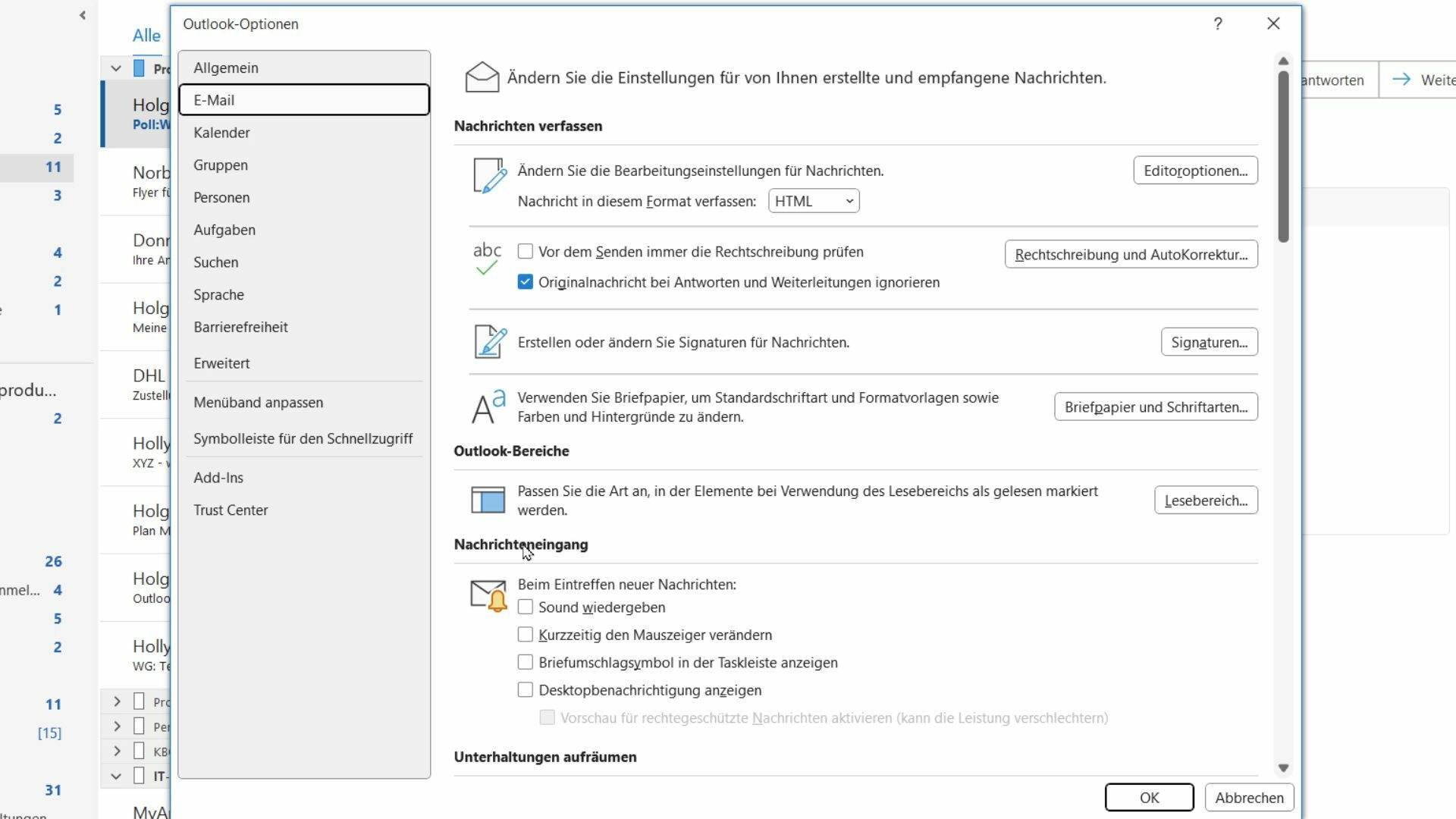
Diese Einstellungen verhindern, dass Sie von unwichtigen E-Mails gestört werden. Bestätigen Sie mit OK.
Desktopbenachrichtigungen für bestimmte E-Mails wieder aktivieren
Manchmal gibt es E-Mails, die Ihre sofortige Aufmerksamkeit erfordern, zum Beispiel Nachrichten von Ihrer Chefin. So aktivieren Sie Benachrichtigungen für bestimmte Absender wieder:
- Suchen Sie eine E-Mail der Absenderin (z. B. Ihrer Chefin).
- Rechtsklicken Sie diese E-Mail und wählen Sie im Kontextmenü den Befehl „Regeln“ > „Regel erstellen“.
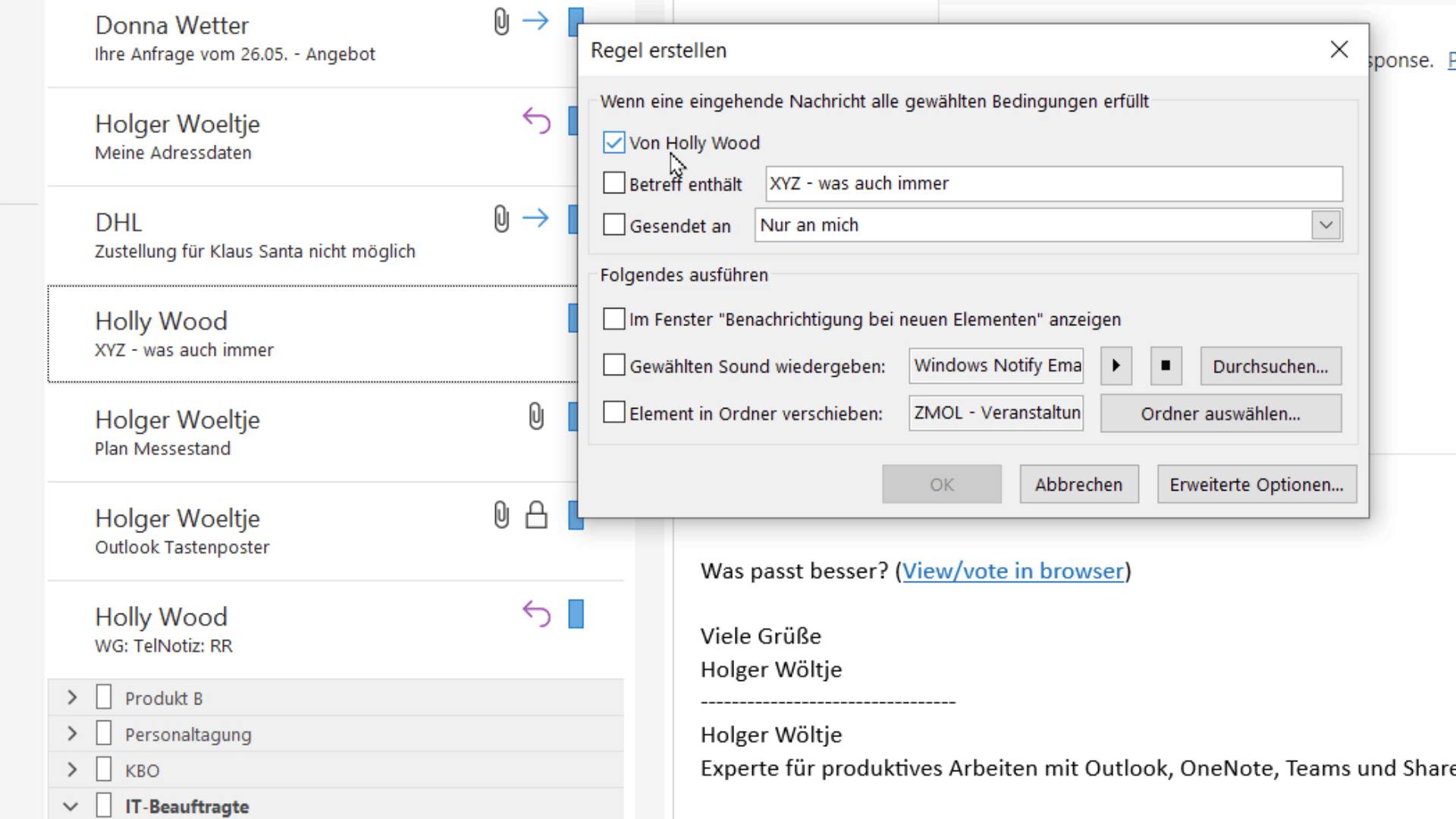
Outlook übernimmt automatisch Absender und Betreff der angeklickten E-Mail und öffnet ein neues Dialogfeld „Regel erstellen“. Hier definieren Sie, für welche E-Mails die Regel ausgeführt wird:
- „Von…“ / Absenderin: Wählen Sie hier die betreffende Person aus (Die Absenderin der von Ihnen zum Erstellen der Regel rechts angeklickten E-Mail ist bereits eingetragen, z. B. „Von Holly Wood“. Aktivieren Sie einfach das Kontrollkästchen – siehe Bildschirmfoto – um die Regel nur auf E-Mails von dieser Person anzuwenden).
- „Folgendes ausführen“ (Aktion auswählen): Hier können Sie angeben, welche Benachrichtigung Sie erhalten möchten, zum Beispiel „Gewählten Sound wiedergeben“ oder „Erweiterte Optionen“, um mehr Details einzustellen und „Desktopbenachrichtigung anzeigen“ auszuwählen.
Beispiel:
Wenn Ihre Chefin wichtige E-Mails mit dem Betreff „EILT“ kennzeichnet, können Sie eine Regel erstellen, die nur für diese Mails einen Sound wiedergibt:
- Aktivieren Sie die Option „Betreff enthält“.
- Geben Sie das Wort „EILT“ ein.
- Wählen Sie die gewünschte Benachrichtigung aus.
Bestätigen Sie mit „OK“, um die Regel zu speichern. Ab sofort erhalten Sie nur für diese spezifischen E-Mails eine Benachrichtigung.
FAQ
Wie deaktiviere ich sämtliche E-Mail-Benachrichtigungen in Outlook?
Wählen Sie im Menüband „Datei -> Optionen -> E-Mail“ und entfernen Sie sämtliche Haken unter „Nachrichteneingang“ (Details siehe oben).
Kann ich Benachrichtigungen nur für bestimmte Absender aktivieren?
Ja, das ist möglich. Klicken Sie eine Mail des gewünschten Absenders mit der rechten Maustaste an und definieren Sie eine Regel über „Regeln -> Regel erstellen“ (der Absender ist schon vorausgewählt. Sie setzen die Benachrichtigung und bestätigen mit „OK“).
Was mache ich, wenn ich Ruhe brauche, aber trotzdem dringende E-Mails nicht verpassen möchte?
Nutzen Sie eine Regel, um Desktopbenachrichtigungen nur für wichtige Absender oder bestimmte Stichwörter im Betreff einzurichten. So bleiben Sie ungestört und verpassen trotzdem keine wichtigen Nachrichten.
Wie erstelle ich eine Regel für E-Mails mit bestimmten Wörtern im Betreff?
Wählen Sie bei der Regel-Erstellung „Betreff enthält“ (bzw. in den erweiterten Optionen „mit bestimmten Wörtern im Betreff“) und geben Sie das gewünschte Wort ein.
Warum sollte ich die Alarmfunktion deaktivieren?
Ständige E-Mail-Benachrichtigungen unterbrechen Ihre Arbeit und verringern Ihre Produktivität. Wenn Sie diese Benachrichtigungen ausschalten, können Sie fokussiert bleiben.
Kurz gesagt: Nutzen Sie die Benachrichtigungsfunktionen in Outlook sinnvoll und passen Sie sie an Ihre Bedürfnisse an. So behalten Sie den Überblick über Ihre E-Mails und arbeiten effektiver, statt sich ständig ablenken zu lassen. Probieren Sie es aus und genießen Sie die Ruhe bei der Arbeit!