
Schritt 1: Zugriff auf Schnellbausteine
Um mit Schnellbausteinen zu beginnen, öffnen Sie eine neue E-Mail, antworten Sie auf eine bestehende oder leiten Sie eine E-Mail weiter. So gelangen Sie in den Textbearbeitungsmodus, wo Sie Ihre Schnellbausteine einfügen können.
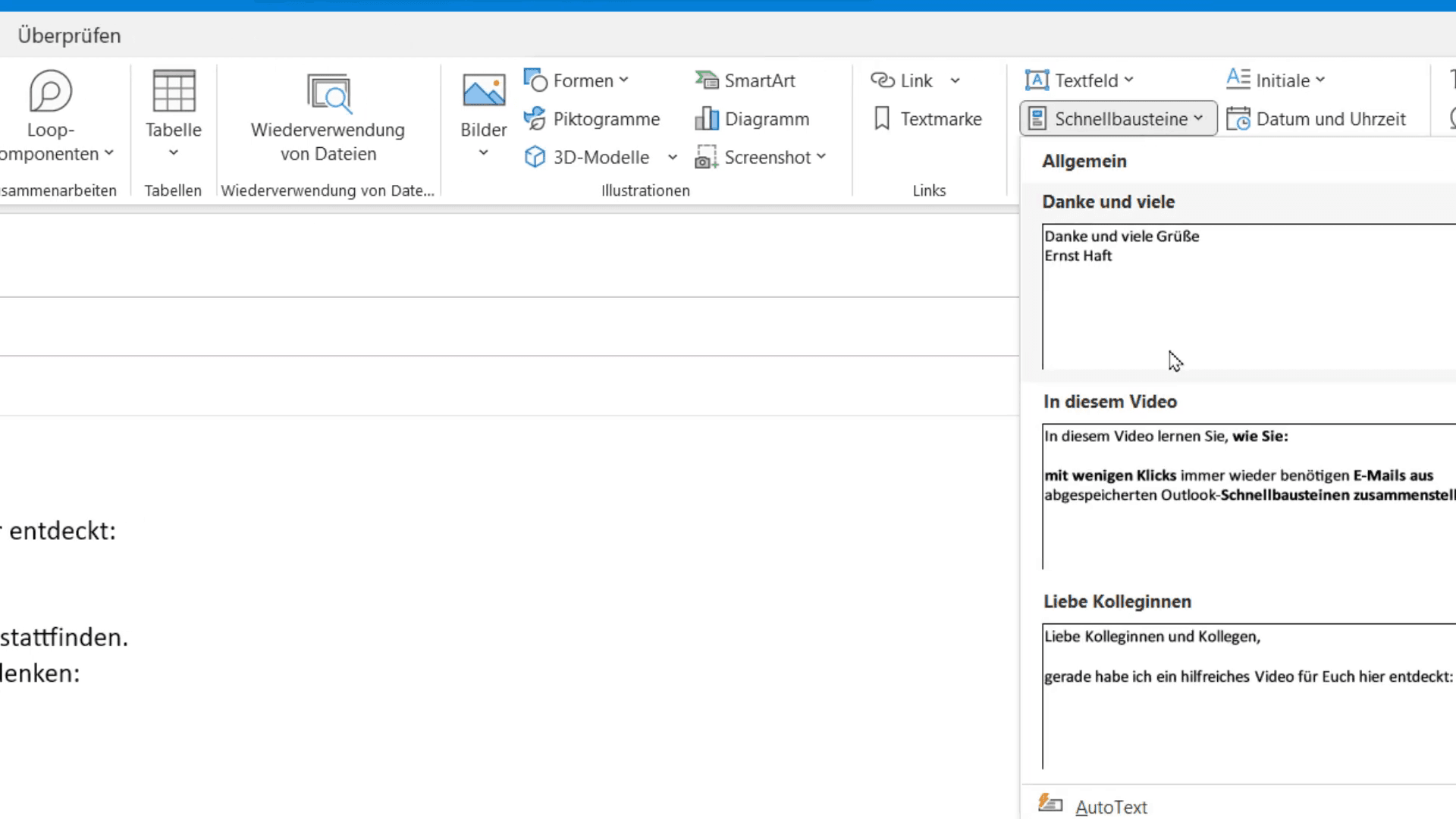
Wenn Sie nicht jedes Mal von Neuem überlegen möchten, wie Sie Ihre E-Mail formulieren, können Sie Ihre bereits vorbereiteten Schnellbausteine verwenden. Wählen Sie dazu im Menüband den Befehl „Einfügen“ und dann in der Gruppe „Text“ den Befehl „Schnellbausteine“.
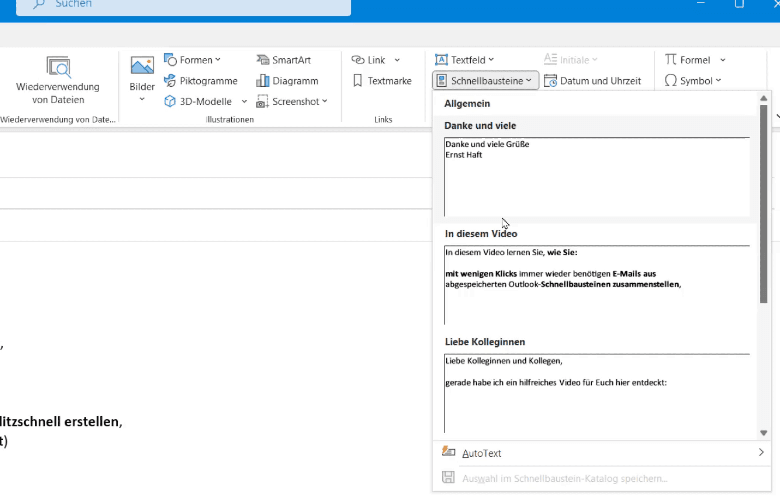
Hier sehen Sie eine Vorschau Ihrer gespeicherten Schnellbausteine. Wenn Sie noch keine Schnellbausteine gespeichert haben, müssen Sie zunächst einige Textbausteine erstellen.
Schritt 2: Schnellbausteine erstellen
Um einen Schnellbaustein zu erstellen, markieren Sie den Text, den Sie speichern möchten. Gehen Sie erneut zu „Einfügen“, wählen Sie „Schnellbausteine“ und klicken Sie auf „Auswahl im Schnellbaustein-Katalog speichern“.
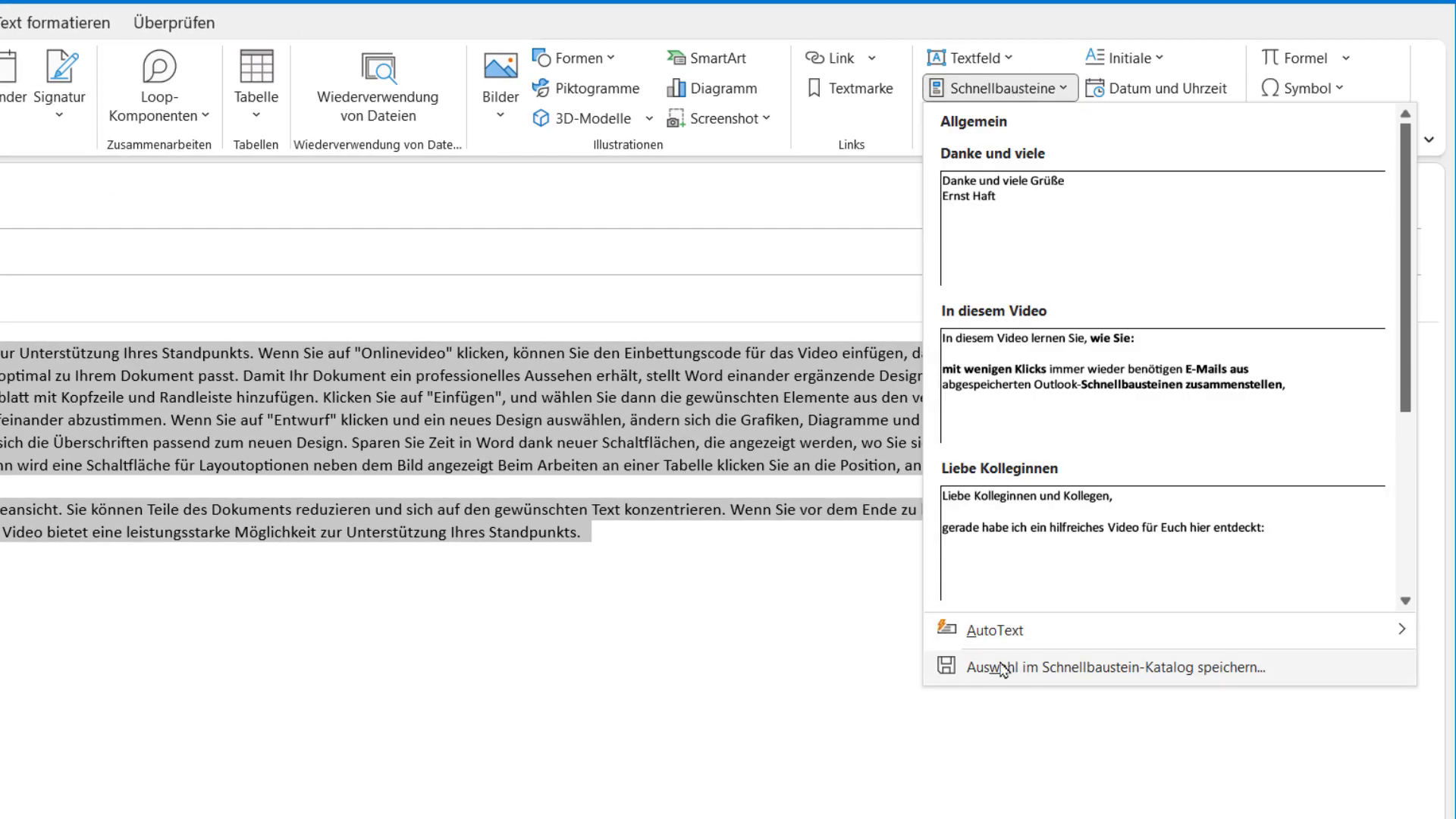
Stellen Sie sicher, dass der Text markiert ist, da der Befehl ausgegraut ist, wenn kein Text ausgewählt ist. Geben Sie dem Schnellbaustein einen Namen, damit Sie ihn später leicht wiederfinden können. Ab sofort steht Ihnen dieser Textbaustein zur Verfügung.
Schritt 3: Kombination von Schnellbausteinen
Sie können verschiedene Schnellbausteine kombinieren, um eine komplette E-Mail zu erstellen, und so eine Begrüßung, den Hauptteil und eine Grußformel aus verschiedenen Bausteinen zusammenstellen.
Diese Funktion hilft Ihnen, E-Mails schneller zu schreiben, weil Sie nicht alles von Anfang an neu tippen müssen.
Schritt 4: Nutzung von Autotext
Wenn Ihnen das Klicken durch Menüs zu viel Zeit in Anspruch nimmt, können Sie auch Autotext verwenden. Autotext ermöglicht es Ihnen, Abkürzungen einzugeben, die dann automatisch durch den vollständigen Text ersetzt werden.
Um einen Autotext zu erstellen, markieren Sie den gewünschten Text und wählen Sie „Einfügen“, dann „Schnellbausteine“ und schließlich „Autotext“. Klicken Sie auf „Auswahl im Autotext-Katalog speichern“.
Die ersten Buchstaben, die Sie hier eingeben, werden später bei der Eingabe ersetzt. Zum Beispiel können Sie „vghw“ für „Viele Grüße Holger Wölkchen“ verwenden.
Schritt 5: Verwendung von Abkürzungen
Um Autotext effizient zu nutzen, geben Sie einfach die festgelegte Abkürzung ein und drücken Sie die Taste F3. Bei Abkürzungen mit zwei oder drei Buchstaben genügt es, die Abkürzung einzugeben und die Entertaste zu drücken.
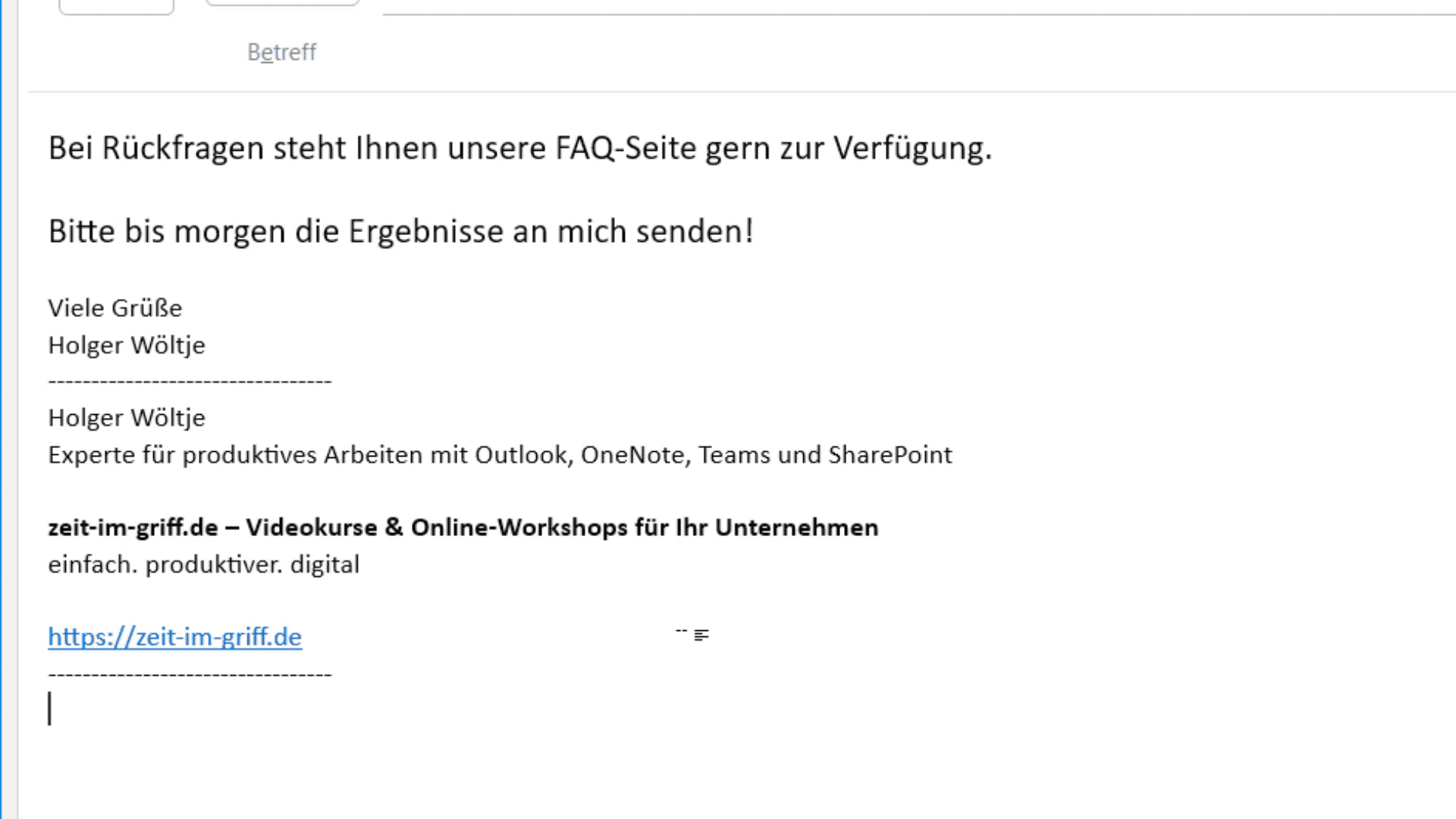
Mit dieser Methode können Sie ganze E-Mails schnell erstellen, indem Sie nur ein paar Buchstaben eingeben. Es mag zunächst ungewohnt sein, sich verschiedene Kürzel zu merken, aber mit etwas Übung wird es Ihnen leichtfallen.
Schritt 6: Zeitmanagement mit Outlook
Die Verwendung von Schnellbausteinen und Autotext trägt nicht nur zur Effizienz bei, sondern hilft Ihnen auch, Ihre Zeit besser zu managen. Indem Sie sich wiederholende Aufgaben automatisieren, haben Sie mehr Zeit für wichtigere Dinge, sei es eine kurze Pause oder ein Espresso.
Ich wünsche Ihnen viel Spaß dabei, diese Funktionen in Outlook zu nutzen und Ihre Arbeitsweise zu optimieren.
FAQ
1. Was sind Schnellbausteine in Outlook?
Schnellbausteine sind vordefinierte Textbausteine, die Sie speichern und schnell in E-Mails einfügen können.
2. Wie speichere ich einen Schnellbaustein?
Markieren Sie den gewünschten Text, gehen Sie zu Einfügen, dann Schnellbausteine und wählen Sie Auswahl im Schnellbaustein-Katalog speichern.
3. Was ist der Unterschied zwischen Schnellbausteinen und Autotext?
Schnellbausteine sind vordefinierte Textbausteine, während Autotext Abkürzungen sind, die automatisch durch vollständigen Text ersetzt werden.
4. Wie kann ich Autotext verwenden?
Speichern Sie einen Text als Autotext und geben Sie die Abkürzung ein. Drücken Sie die F3-Taste oder die Entertaste, um den Text einzufügen.
5. Wie kann ich meine Produktivität mit Outlook steigern?
Durch die Verwendung von Schnellbausteinen und Autotext können Sie wiederholende Aufgaben automatisieren und Zeit sparen.
[starbox]