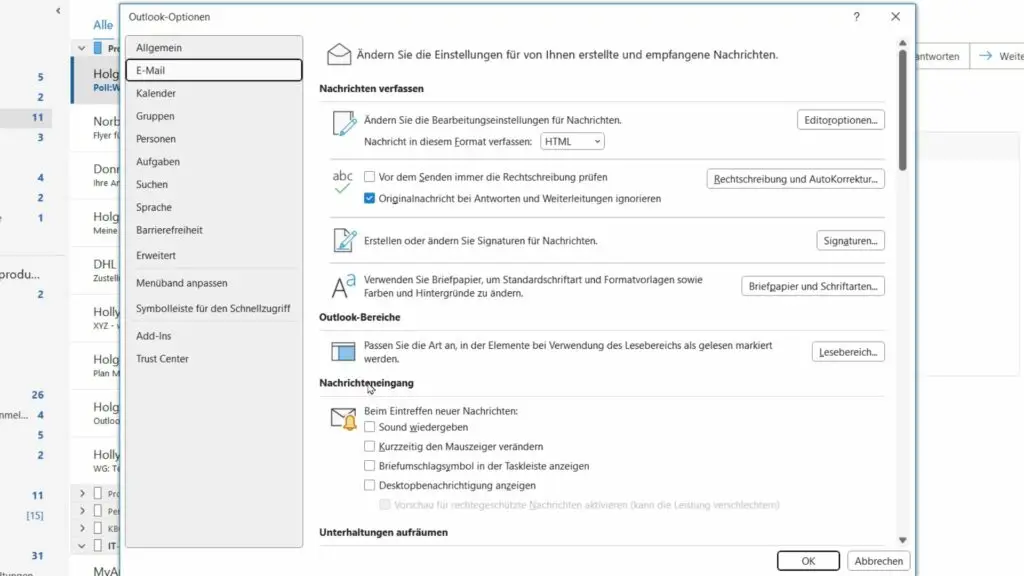
So deaktivieren Sie die Alarmfunktion für neue E-Mails in Outlook, um ungestört zu arbeiten. Bei Bedarf können Sie dann für bestimmte wichtige E-Mails, zum Beispiel von Ihrer Chefin, die Benachrichtigung wieder aktivieren.
Alarme für neue Outlook E-Mails deaktivieren
Wir beginnen mit dem Deaktivieren der Alarme für eingehende E-Mails:
- Öffnen Sie Outlook und im Menüband die Registerkarte Datei.
- Wählen Sie dann (ganz links unten) Optionen aus und in den daraufhin geöffneten Outlook-Optionen links oben E-Mail.
- Scrollen Sie herunter bis zur Überschrift Nachrichteneingang.
- Entfernen Sie folgende Haken, um sämtliche Benachrichtigungen zu deaktivieren:
- Sound wiedergeben
- Mauszeiger ändern
- Briefumschlagsymbol anzeigen
- Desktopbenachrichtigung anzeigen
Diese Einstellungen verhindern, dass Sie von unwichtigen E-Mails gestört werden. Bestätigen Sie mit OK.
Desktop-Benachrichtigungen für bestimmte E-Mails wieder aktivieren
Manchmal gibt es jedoch E-Mails, die sofortige Aufmerksamkeit erfordern, zum Beispiel Nachrichten von Ihrer Chefin. So aktivieren Sie Benachrichtigungen für bestimmte Absender:
- Suchen Sie eine E-Mail der Absenderin (z. B. Ihrer Chefin).
- Rechtsklicken Sie diese E-Mail und wählen Sie im Kontextmenü den Befehl Regeln > Regel erstellen.
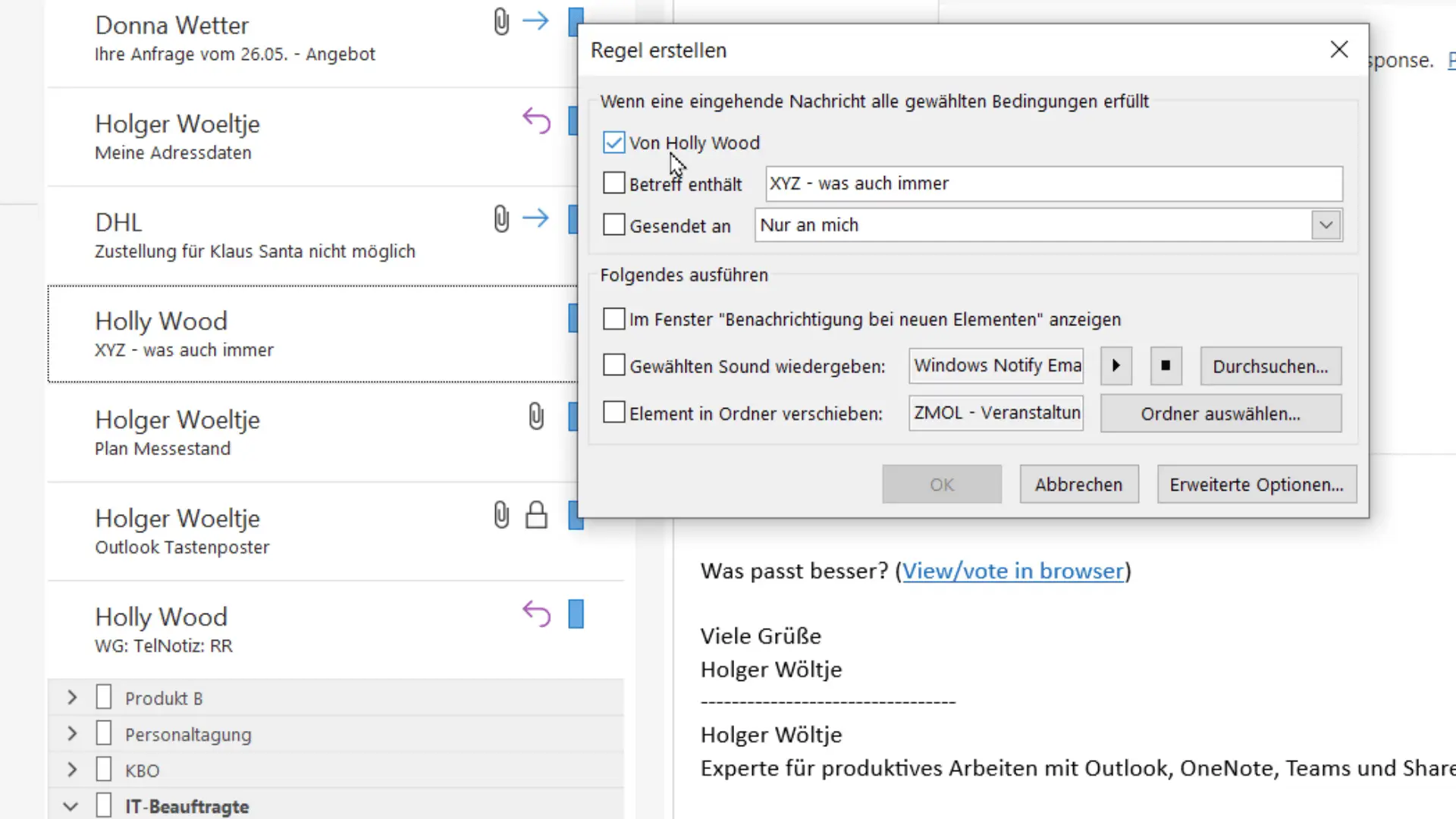
Outlook übernimmt automatisch Absender und Betreff der angeklickten E-Mail und öffnet ein neues Dialogfeld „Regel erstellen“. Hier definieren Sie, für welche E-Mails die Regel ausgeführt wird:
- „Von…“ / Absenderin: Wählen Sie hier die betreffende Person aus (Die Absenderin der von Ihnen zum Erstellen der Regel rechts angeklickten E-Mail ist bereits eingetragen, z. B. „Von Holly Wood“. Aktivieren Sie einfach das Kontrollkästchen – siehe Bildschirmfoto – um die Regel nur auf E-Mails von dieser Person anzuwenden).
- „Folgendes ausführen“ (Aktion auswählen): Hier können Sie angeben, welche Benachrichtigung Sie erhalten möchten, zum Beispiel „Gewählten Sound wiedergeben“ oder „Erweiterte Optionen“, um mehr Details einzustellen und Desktopbenachrichtigung anzeigen auszuwählen (siehe Beispiel nach dem Bildschirmfoto/im Video).
Beispiel:
Wenn Ihre Chefin wichtige E-Mails mit dem Betreff „EILT“ kennzeichnet, können Sie eine Regel erstellen, die nur diese Mails hervorhebt.
- Aktivieren Sie die Option mit bestimmten Wörtern im Betreff.
- Geben Sie das Wort eilt ein.
- Wählen Sie die gewünschte Benachrichtigung aus.
Bestätigen Sie mit OK, um die Regel zu speichern. Ab sofort erhalten Sie nur für diese spezifischen E-Mails eine Benachrichtigung.
Vorteile der gezielten Alarmnutzung
Durch das selektive Aktivieren und Deaktivieren von E-Mail-Benachrichtigungen können Sie Ihre Produktivität steigern. Weniger Unterbrechungen bedeuten mehr Fokus und effektivere Arbeitsprozesse.
Vorteile im Überblick:
- Fokussiertes Arbeiten: Keine ständigen Unterbrechungen durch unwichtige E-Mails.
- Priorisierung: Wichtige E-Mails werden nicht übersehen, da gezielte Benachrichtigungen gesetzt werden können.
- Zeitmanagement: E-Mails können gebündelt bearbeitet werden, was Ihre Zeitplanung vereinfacht.
FAQ
Wie deaktiviere ich sämtliche E-Mail-Benachrichtigungen in Outlook?
Gehen Sie ins Menü Datei > Optionen > E-Mail und entfernen Sie sämtliche Haken unter Nachrichteneingang.
Kann ich Benachrichtigungen nur für bestimmte Absender aktivieren?
Ja, erstellen Sie eine Regel über Regeln > Regel erstellen und definieren Sie die entsprechenden Absender.
Was mache ich, wenn ich die Ruhe brauche, aber trotzdem dringende E-Mails nicht verpassen möchte?
Nutzen Sie eine Regel, um Desktop-Benachrichtigungen nur für wichtige Absender oder bestimmte Stichwörter im Betreff einzurichten.
Wie erstelle ich eine Regel für E-Mails mit bestimmten Wörtern im Betreff?
Wählen Sie bei der Regel-Erstellung mit bestimmten Wörtern im Betreff und geben Sie das gewünschte Wort ein.
Warum sollte ich die Alarmfunktion deaktivieren?
Ständige E-Mail-Benachrichtigungen können den Arbeitsfluss stören und die Produktivität mindern. Die Deaktivierung hilft, konzentriert zu bleiben.
Zusammenfassend: Nutzen Sie die Alarmfunktionen in Outlook sinnvoll und nach Ihren Bedürfnissen. So behalten Sie die Kontrolle über Ihre E-Mails und verbessern Ihre Arbeitsproduktivität. Probieren Sie es aus und genießen Sie die Ruhe im Arbeitsalltag!
FAQs (Frequently Asked Questions)
Wie deaktiviere ich sämtliche E-Mail-Benachrichtigungen in Outlook?
Gehen Sie ins Menü Datei > Optionen > E-Mail und entfernen Sie sämtliche Haken unter Nachrichteneingang.
Wie kann ich Desktop-Benachrichtigungen für bestimmte E-Mails aktivieren?
Um Desktop-Benachrichtigungen für bestimmte E-Mails zu aktivieren, müssen Sie Regeln in Outlook erstellen. Gehen Sie zu den Regeln und wählen Sie die Option aus, um eine neue Regel zu erstellen. Dort können Sie die Bedingungen und Aktionen festlegen, um Desktop-Benachrichtigungen für bestimmte E-Mails zu aktivieren.
Welche Vorteile bietet die gezielte Alarmnutzung bei der Arbeit mit E-Mails?
Die gezielte Alarmnutzung ermöglicht fokussiertes Arbeiten, da keine ständigen Unterbrechungen durch E-Mail-Benachrichtigungen erfolgen. Durch das selektive Aktivieren und Deaktivieren von E-Mail-Benachrichtigungen können Sie Ihre Aufmerksamkeit gezielt auf wichtige E-Mails lenken.
Wie kann ich Alarme für neue Outlook-E-Mails deaktivieren?
Um Alarme für neue Outlook-E-Mails zu deaktivieren, gehen Sie zu den Einstellungen in Outlook und wählen Sie die Option für Alarme aus. Dort können Sie die Einstellungen für eingehende E-Mails deaktivieren.
Kann ich bestimmte E-Mails so einstellen, dass sie sofortige Aufmerksamkeit erhalten?
Ja, in Outlook können Sie Regeln erstellen, um bestimmte E-Mails so einzustellen, dass sie sofortige Aufmerksamkeit erhalten. Gehen Sie zu den Regeln und legen Sie die Bedingungen und Aktionen fest, um sicherzustellen, dass diese E-Mails sofortige Benachrichtigungen erhalten.