Schritt 1: Aufgabenordner und Vorgangsliste Verstehen
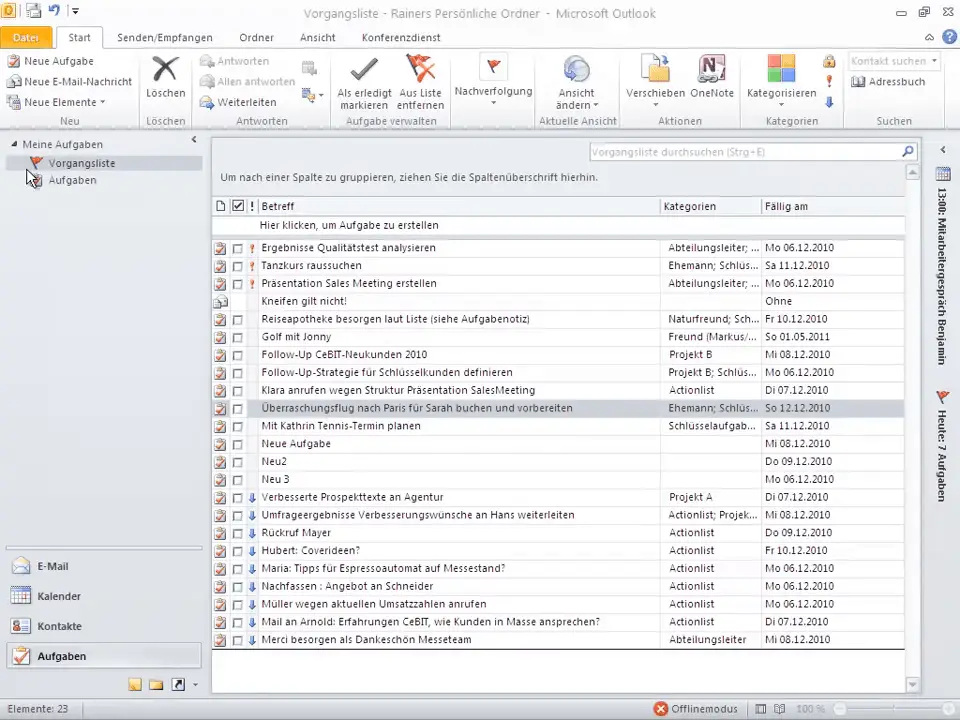
Bevor Sie mit der Anpassung Ihrer Aufgabenliste in Outlook beginnen, sollten Sie die Unterschiede zwischen dem Aufgabenordner und der Vorgangsliste kennen. Der Aufgabenordner befindet sich in Ihrem Postfach und zeigt nur die Aufgaben an, die in diesem speziellen Ordner gespeichert sind.
Die Vorgangsliste hingegen wurde mit Outlook 2007 eingeführt und zeigt alle Inhalte aller Aufgabenordner sowie als Aufgaben markierte E-Mails an. Dies ermöglicht Ihnen eine umfassende Übersicht über all Ihre Aufgaben und markierten E-Mails.
Schritt 2: Sortieren der Aufgabenliste
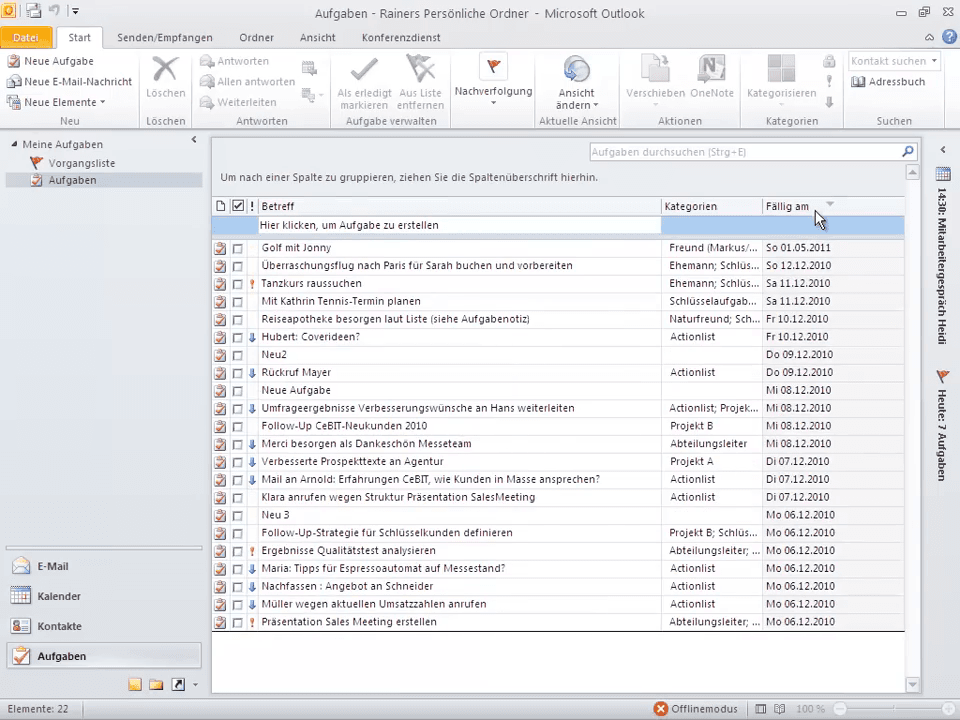
Das Sortieren Ihrer Aufgabenliste hilft Ihnen, den Überblick zu behalten und Prioritäten zu setzen. Standardmäßig ist die Liste nach Priorität sortiert, sodass die wichtigsten Aufgaben oben angezeigt werden. Sie können jedoch nach jedem beliebigen Feld sortieren.
Um die Sortierung zu ändern, klicken Sie einfach auf den Spaltentitel des gewünschten Feldes. Zum Beispiel sortiert ein Klick auf „Fällig am“ die Aufgaben nach ihrem Fälligkeitsdatum.
Schritt 3: Spaltenbreite Anpassen
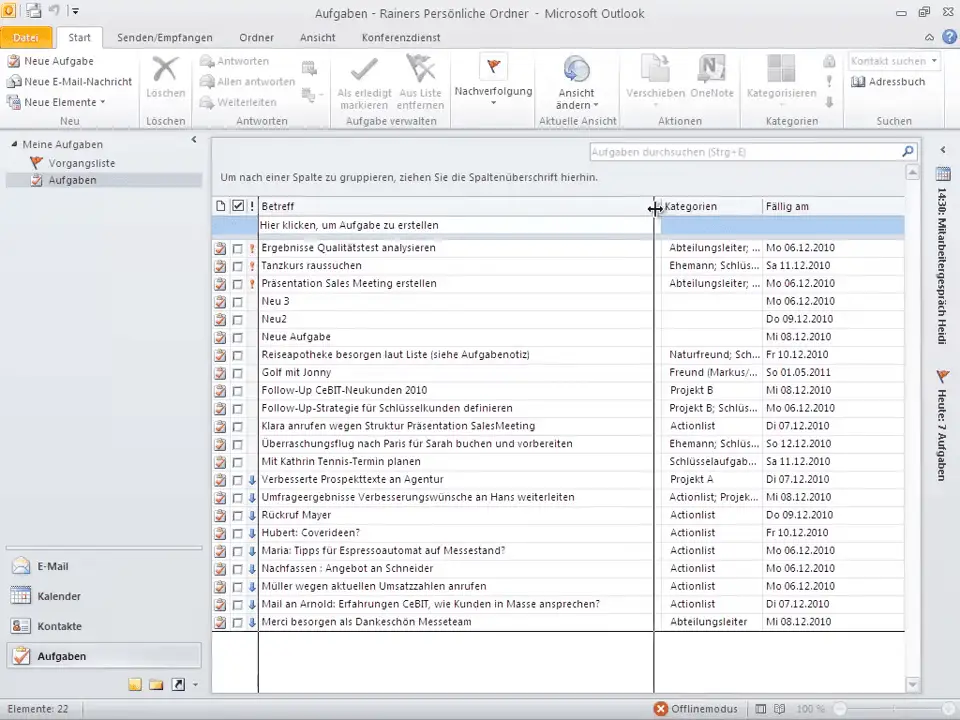
Die Breite der angezeigten Felder in Ihrer Aufgabenliste können Sie ebenfalls anpassen, um eine bessere Übersicht zu gewährleisten. Bewegen Sie die Maus über die Trennlinie zwischen den Spalten, drücken Sie die linke Maustaste und ziehen Sie die Linie, um die Spaltenbreite nach Ihren Wünschen anzupassen.
Dies ermöglicht Ihnen, mehr Informationen in einer einzigen Ansicht darzustellen oder weniger wichtige Felder schmaler zu machen.
Schritt 4: Reihenfolge der Felder Ändern
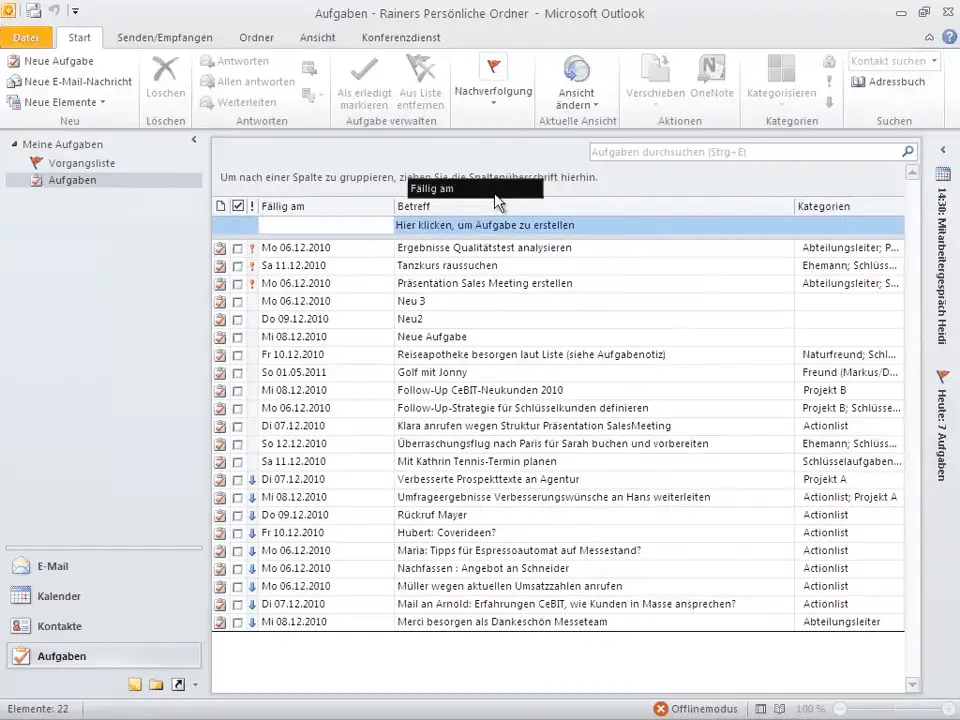
Sie können die Reihenfolge der Felder in Ihrer Aufgabenliste ändern, um die Ansicht nach Ihren Wünschen anzupassen. Klicken Sie mit der linken Maustaste auf die Überschrift des Feldes, das Sie verschieben möchten, halten Sie die Taste gedrückt und ziehen Sie das Feld an die gewünschte Stelle.
So können Sie wichtige Informationen an prominenter Stelle anzeigen und die Liste nach Ihren Wünschen organisieren.
Schritt 5: Felder Hinzufügen und Entfernen
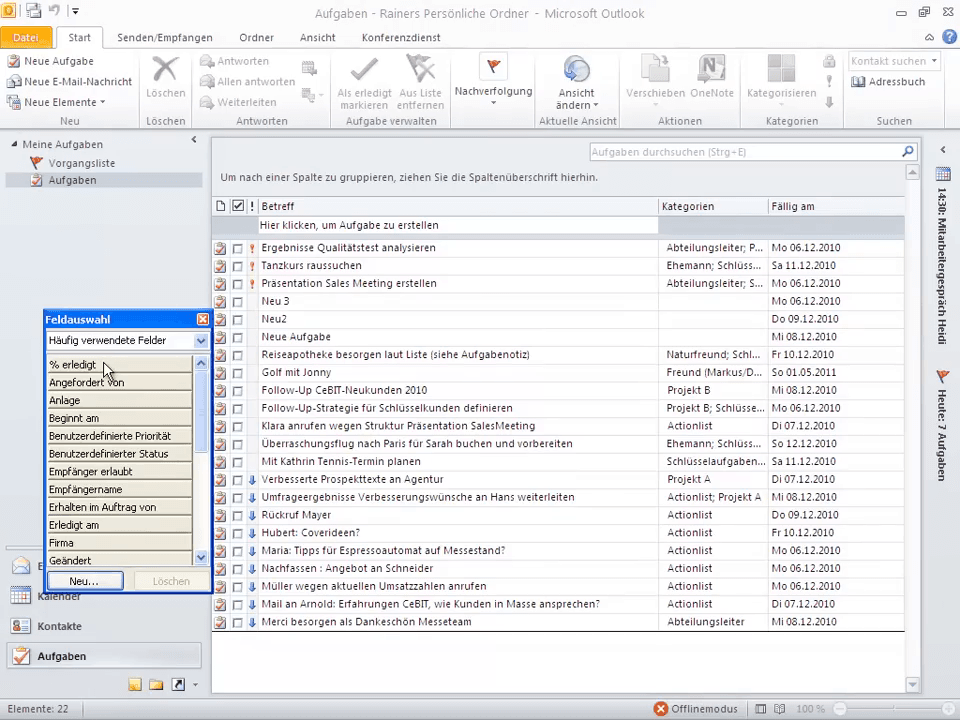
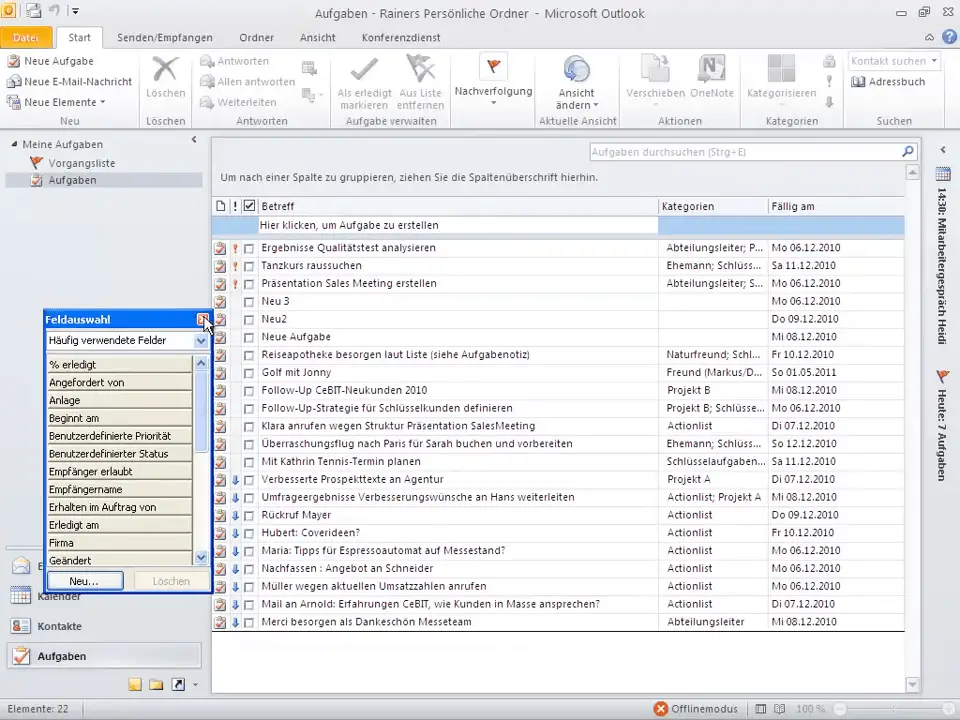
Mit der Feldauswahl können Sie weitere Felder in Ihre Ansicht einfügen oder unerwünschte Felder entfernen. Klicken Sie mit der rechten Maustaste auf eine Spaltenüberschrift und wählen Sie „Feldauswahl“ aus dem Kontextmenü. In der Feldauswahl sehen Sie alle Felder, die momentan nicht in der Ansicht enthalten sind.
Um ein Feld hinzuzufügen, ziehen Sie es einfach aus der Feldauswahl in die Aufgabenliste. Um ein Feld zu entfernen, ziehen Sie es aus der Aufgabenliste zurück in die Feldauswahl.
Schritt 6: Aufgabenliste Drucken
Nachdem Sie Ihre Aufgabenliste nach Ihren Wünschen angepasst haben, können Sie diese für Ihren Tagesplan ausdrucken. Dies ist besonders nützlich, wenn Sie eine physische Kopie Ihrer Aufgaben für Meetings oder zur persönlichen Planung benötigen.
Im nächsten Schritt zeige ich Ihnen, wie Sie Filter setzen, um nur bestimmte Aufgaben anzuzeigen, zum Beispiel solche, die heute fällig sind.
FAQ
Wie kann ich mehrere Aufgabenordner in Outlook anlegen?
Sie können mehrere Aufgabenordner anlegen, indem Sie in der Ordnerliste einen neuen Ordner erstellen. Dies ist nützlich, wenn Sie Aufgaben für verschiedene Projekte oder Teams trennen möchten.
Kann ich Aufgaben aus verschiedenen E-Mail-Konten in einer Ansicht zusammenführen?
Ja, die Vorgangsliste zeigt alle Aufgaben aus allen Aufgabenordnern und markierten E-Mails, unabhängig vom E-Mail-Konto.
Wie kann ich Aufgaben nach Priorität sortieren?
Klicken Sie auf das kleine Ausrufezeichen in der Spaltenüberschrift. Dies sortiert die Aufgaben nach ihrer Priorität.
Was ist die Feldauswahl in Outlook?
Die Feldauswahl ist ein Tool, mit dem Sie zusätzliche Felder in Ihre Aufgabenliste einfügen oder unerwünschte Felder entfernen können.
Wie kann ich meine Aufgabenliste drucken?
Nachdem Sie die Liste angepasst haben, klicken Sie auf „Datei“ und wählen Sie „Drucken“ aus. Hier können Sie verschiedene Druckoptionen auswählen.
Für weitere Informationen und vertiefende Seminare besuchen Sie zeit-im-griff.de oder nehmen Sie an unserem Zeitmanagement mit Outlook Seminar teil.